



Creality HiのあとにEnder-3 V4が発表されたかと思ったら今度はCreality SPARKX i7とガラッと変わりましたね。
Bambu Lab A1とかなり似た外観に主にはAI機能をうたって簡単につかえるよ!という建付けのマシンですね。
カッターを押す機構の配置が真逆なだけであとはA1にPanda Auraが付いたような見た目。ステータスライトの役目にもなっているようです。やはりゲーミング仕様こそ最強!
とまぁぱっと見はあまり進化を感じませんがホットエンド部は興味深い仕様に変わっています。

公式HP : https://psych0h3ad.link/CrSparkX
新たなクイックスワップ方式のホットエンド
ホットエンドはクイックスワップ方式、かつジャムの瓶の蓋の構造の様になっているので今あるBambu LabやFlashforgeのワンタッチ交換ノズルよりもさらに使い勝手が良さそうです。他のメーカーのはもちろん昔より交換しやすくなったものの若干まごつく感じと指先が痛い…というところがありましたがこの方式でどの程度改善されるか実機を触れてみたいところですね。


Pressure Advanceにしっかりと本当の意味で対応
今までのマシンはPA調整機能あるよ!といいつつただパラメータ読み込むだけのものが多かったですがこちらはちゃんとどのフィラメントでもPA補正をきっちりしてくれる様子。
気になるのが適当に速度パラメータいろいろいじった際ほんとうに印刷しながらリアタイで調整してくれるのか印刷前だけのざっとしたキャリブレーションなのか…。今後の続報に期待。

Creality CFSに兄弟が登場
CFS、Crealityのマルチカラーユニットに新たにC、Lite、Miniが登場。Cはちょっと別枠なので割愛します。
CFS LiteはいわばAMS Liteのデメリットであったフィラメント外気に晒しっぱなしなところを改善したような存在。CFS Miniはマルチカラーではなくフィラメントの連続供給を目的にしたもののようです。CFS Mini、Klipper制御の他のブランドでも使える仕様になったら熱いですね。Infinitiy Flowなどを使わずに済みそうです。

各種製品仕様
翻訳しておきました。引用元載せていただけるならご自由にお使いください!
SPARKX i7 仕様
| モデル名 | SPARKX i7 |
| 造形方式 | FFF(熱溶解フィラメント製法) |
| 造形サイズ | 260 × 260 × 255 mm |
| 本体サイズ | 470 × 423 × 456 mm |
| 本体重量 | 9.12 kg |
| 入力電源 | 100-240V~ AC 50/60 Hz |
| 定格電力 | 700W@220V / 400W@110V |
| ディスプレイ | 2.85インチ カラータッチスクリーン |
| 印刷速度 | ≤ 500 mm/s |
| 加速度 | ≤ 10000 mm/s² |
| 印刷精度 | 100±0.1 mm |
| 積層ピッチ | 0.05-0.3 mm |
| 対応フィラメント | PLA / PLA-Silk / PETG / TPU / PLA-CF |
| レベリング方式 | フルオートレベリング |
| インプットシェイピング | 対応 |
| プレッシャーアドバンス | 対応 |
| エクストルーダー | ダイレクトドライブ |
| クイックスワップホットエンド | 対応(工具不要) |
| フィラメント径 | 1.75 mm |
| ノズル径 | 0.4 mm(0.2/0.6/0.8 mm互換) |
| ノズル温度 | ≤ 300 ℃ |
| ヒートベッド温度 | ≤ 100 ℃ |
| ビルドプレート | 両面ゴールドテクスチャPEI |
| AIカメラ | 720p(照明付き) |
| スパゲッティ検出 | 対応(AIカメラ使用) |
| ビルドプレート検出 | 対応 |
| 空中印刷検出 | 対応 |
| フィラメント切れ検出 | 対応 |
| フィラメント切れ再開 | 対応 |
| フィラメント絡まり検出 | 対応 |
| カッター摩耗監視 | 対応 |
| 停電復帰機能 | 対応 |
| ステータスライト | フルカラーRGB |
| ファイル転送 | USBドライブ / Wi-Fi |
| Wi-Fi | 2.4 GHz |
| 接続ポート | RS 485(6ピン) |
| ストレージ | 8G EMMC |
| 対応ファイル形式 | G-code / 3MF |
| スライサーソフト | Creality Print 6.3以降 |
| ファームウェア | Creality OS |
| UI言語 | 英語/ドイツ語/スペイン語/フランス語/イタリア語/ポルトガル語/ロシア語/トルコ語/日本語/韓国語/アラビア語/中国語 |
| CFS Lite | 対応 |
| CFS Mini | 対応 |
| ベルトテンション | 手動 |
CFS Lite製品スペック
CFS Lite 仕様
| 製品名 | CFS Lite |
| 対応モデル | SPARKX i7(他モデル対応予定) |
| 本体サイズ | 362 × 227 × 364 mm |
| 本体重量 | 3.42 kg |
| 電源供給 | 24V DC(RS 485ケーブル経由でプリンターから給電) |
| 定格電力 | 10W |
| 接続ポート | RS 485(6ピン) |
| 通信プロトコル | RS 485, CAN 2.0 |
| フィラメントスロット数 | 4 |
| フィラメント径 | 1.75±0.05 mm |
| 対応スプール | 1kgスプール(直径195-202mm、厚さ42-68mm) |
| 対応フィラメント | PLA / PETG / PLA-CF / TPU(ショア硬度64D以上) |
| フィーディングモーター | 4(各スロットに1つ) |
| 乾燥方式 | 乾燥剤 |
| マルチカラー印刷 | 対応 |
| 複数台連結 | 非対応 |
| 自動フィラメント識別 | 対応(Creality RFIDフィラメント使用時) |
| 自動フィラメント補充 | 対応 |
| フィラメント切れ検出 | 対応 |
| プリロードフィラメント | 対応 |
| 空中印刷/絡まり検出 | 対応 |
| ステータスインジケーター | 白/赤 × 4 |
CFS Mini製品スペック
CFS Mini 仕様
| 製品名 | CFS Mini |
| 対応モデル | SPARKX i7 |
| 本体サイズ | 187 × 138 × 63 mm |
| 本体重量 | 0.4 kg |
| 電源供給 | 24V DC(RS 485ケーブル経由で給電) |
| 定格電力 | 10W |
| 接続ポート | RS 485(ポートなし) |
| 通信プロトコル | RS 485, CAN 2.0 |
| フィラメントスロット数 | 2(オープンラック) |
| フィラメント径 | 1.75±0.05 mm |
| 対応スプール | 内径32-70mm、外径≤220mm、幅10-70mm |
| 対応フィラメント | PLA / PETG / PLA-CF / TPU(ショア硬度64D以上) |
| フィーディングモーター | 2(各スロットに1つ) |
| フィラメント保管方式 | オープン |
| マルチカラー印刷 | 非対応 |
| 複数台連結 | 非対応 |
| 自動フィラメントロード/アンロード | 対応 |
| 自動フィラメント補充 | 対応 |
| フィラメント切れ検出 | 対応 |
| プリロードフィラメント | 対応 |
| フィラメント絡まり検出 | 対応 |
| ステータスインジケーター | 白 × 2 |
本記事中にはアフィリンクを使っております。
※本情報はSnapmakerにいただいた情報を翻訳しております。またリンクにはアフィリエイトリンクを使用しています。
2025年12月10日、コンシューマー向け3Dプリンターで世界をリードするブランド、快造科技(Snapmaker)は、シリーズBラウンドで数億元の資金調達を完了したことを正式に発表しました。このラウンドは、高瓴創投(Hillhouse Capital)と美団(Meituan)が共同でリードし、顺为资本(Shunwei Capital)、美团龙珠(Meituan Longzhu)、南山战新投(Nanshan Zhanxintou)が参加しました。既存株主である同创伟业(Cowin Capital)と东证资本(Dongzheng Capital)も追加投資を行っています。調達した資金は、コア技術の研究開発、優秀な人材の採用、そしてコンテンツエコシステムの構築に充てられ、コンシューマー向け3Dプリンティング技術の普及を加速させることを目指します。
▼Snapmaker各種SNS
3-in-1からマルチカラー3Dプリンティングへ:クラウドファンディング記録を次々と更新
2016年の設立以来、快造科技は「誰もが物理的な世界で自由に創造できるようにする」という使命を掲げ、コンシューマー向け3Dプリンターの分野で事業を深化させてきました。同社は、世界の3Dプリンター関連のクラウドファンディング記録を次々と塗り替えています。
•2019年:Snapmaker 2.0が5,400万人民元以上を集め、テクノロジー部門における当時の世界クラウドファンディング記録を更新。3Dプリント、レーザー刻印、CNC彫刻を一台でこなす「3-in-1」という多機能カテゴリを切り開き、世界シェアNo.1を獲得しました。
•2025年:フラッグシップモデルであるSnapmaker U1 3Dプリンターが、1.5億人民元(約2,000万米ドル)を超える資金を調達。これは3Dプリンター史上最高のクラウドファンディング額となり、2万人以上の支援者から支持を集め、効率的なマルチカラー印刷に対する市場の強い需要を証明しました。
Kickstarter : https://www.kickstarter.com/projects/snapmaker/snapmaker-u1-color-3d-printer-5x-more-speed-5x-less-waste
プレオーダー(Snapmaker公式サイト) : https://psych0h3ad.link/smU1
ユーザー志向の製品イノベーションが導く、3Dプリンティングのマルチカラー時代
快造科技の継続的な躍進は、ユーザーニーズの的確な把握と技術の深い統合から生まれています。1,000件以上のユーザーフィードバック分析と詳細なインタビューを通じて、チームは「マルチカラー印刷」が新しいデバイスを購入する際の主要な動機である一方、効率の低さや材料の無駄といった共通の課題が存在することを突き止めました。
これまでのマルチツールヘッド連携や高精度部品の自社製造で培った技術を基に、U1は革新的なSnapSwap™独立四頭並列システムを導入。これにより、複数材料の迅速な切り替えを実現し、特にマルチカラーのフレキシブル素材応用の新たな可能性を切り開きました。5倍の高速化と5倍の材料節約を実現し、ユーザーにスムーズで色彩豊かな創作体験を提供します。
現在、Snapmaker U1のクラウドファンディング注文分はすべて出荷完了しており、2026年第1四半期にグローバルでの発売を予定しています。これにより、同社の来年の収益は数倍の成長が見込まれています。

資金調達を追い風に、人材採用とエコシステム構築を加速
「今回の資金調達は、単なる資金の補充に留まりません。これは、快造科技が『製品のリーダーシップ』から『エコシステムの完成』へと飛躍するための重要な節目です」と、快造科技の創業者である陳学棟氏は語ります。「私たちは、主に3つの分野に重点を置いて取り組みます。」
1.コア技術の研究開発の加速:マルチカラー印刷や高速成形といったユーザーの課題を解決します。
2.グローバルな人材配置の拡大:特にハードウェア開発、AIソフトウェア、コンテンツエコシステムの分野でトップクラスの人材を募集します。
3.オープンなエコシステムの構築:クリエイター、開発者、サプライチェーンパートナーと連携し、創造のハードルを下げ、3Dプリンターを誰もが使える『汎用的な』創造ツールにしていきます。
イノベーションの核心は人材にあると私たちは信じています。快造科技は現在、機械電子、ソフトウェアCNC、マーケティングなどの分野で主要なポジションの採用を積極的に行っています。快造科技に参加し、共に素晴らしいものを創造しませんか!

※現在日本在住の方の採用は行っていないとのことです。深セン在住もしくは在住予定の方で興味がある方はぜひ挑戦してみてください!
どうも、YuTR0Nです。
今回はQIDIさんからQ2 Comboを提供いただいたので見ていきましょう。ちなみに執筆時点で418時間ほど使用しました。
個人的にはPLAで使うよりもエンプラでゴリゴリ使って楽しい機体かなと思ったので418時間のうちのほとんどはQIDI純正のABS-GF25フィラメントを使用しました。今までできなかったGF/CF系でマルチカラー印刷ができて楽しい一台です。
※2026/07/27追記:その後も使い続け、現在は45日間・1,080時間超えになりました。長期使用してどうだったかは記事末尾の追記セクションにまとめています。
本記事中のリンクはアフィリエイトリンクを使用しております。
フィラメントに優しい経路設計
Riser(ライザー)のおかげでQIDI BOXからツールヘッドまで、特にツールヘッドにさしかかる庫内でのPTFEチューブの曲げRが緩やかになっているのが非常に素敵です。
提供初期の際は付属していませんでしたが現在発送されているものはRiserと同梱になっているかと思います。私の知る限りでは射出成型品としてしっかり製品の一部としてRiserを同梱したのはこのQIDIのQ2が初めてな気がします。

最初のうちは印刷品データをいただいていたのでABS-GF25で印刷して使っていましたがやはり射出品はPLA用などのフィラメント印刷時にオープンする窓部がしっかりとしていていいですね。もちろん印刷する手間がないというのが一番うれしいですが。ちなみにQ2 ComboでRiser使用時高さが43mmほど高くなります。
Riserを使わない場合黒いドラッグチェーンのすぐ上あたりが天蓋になります。

Riserとは?
BambuLab X1を皮切りに始まった高速CoreXY 3Dプリンター類に多くみられる構造としてプリントヘッドへフィラメントを供給するPTFEチューブが天蓋を擦ってしまうレベルできついRで配置されてるが故にマシンによってはフィラメント切り替え・供給が不安定になったりフィラメントが折れやすいなどといった問題が発生しやすい場合がありそれを解決するために天蓋を上げる”Rise”するという機能をもったものです。
便利なQIDI BOX
印刷中も乾燥することが可能!追加でACアダプターなど買う必要ももちろんないです。
※QIDI BOXは最初に発送してもらったものから仕様変更があったため418時間のうち新型使用は100時間程度(初稿時点。その後も使い続けているため現在の累計は不明です)
【追記 2026/07/20】
ファームウェアバージョン 01.01.02.03 では、本体画面やFluiddの画面からマニュアル乾燥を開始できなくなっています。ただしコンソールで SET_HEATER_TEMPERATURE HEATER=heater_box1 TARGET=60 を打ち込むか、サーマルプリセットを作成してあげればQIDI BOXの温度を設定して乾燥できます。(TARGETの値はお好みの乾燥温度で)
QIDI BOXはABS-GF25程度までなら問題なく利用できます。PPA-CF/PAHT-CFなどは固すぎてロードできません。
また背面のPTFEの配置は負荷が少なくなるようにしてあげないといけないので注意が必要です。付属のPTFEをまとめるパーツでバッファーへのエントリーが緩やかになるようにしてください。壁ギリギリ配置はそもそもパージされた材料排出スペースも必要なのでおすすめしません。
スライサーともスムーズに連携

本体のフィラメント情報の同期も簡単に。
色同期はボックスマークをぽちっと押せば完了。


マルチカラーのお手並み拝見
マルチカラーの耐久としてはやはり大量のMakerChip印刷!3DPrintopia向けに数百枚印刷してもっていきました。
下記はすべてQIDI ABS-GF25にて印刷。GF系のフィラメントは色の発色もよく気に入っています。CF系だとどうしても暗い色になってしまいますからね。さらなるカラバリの拡充とお値段を更に大量購入向け割引を用意してもらえないかな~と期待しています。


右のものは間違ってパージ対象にしてしまったので色が混ざっています。

こちらはQIDI ASB-GF設定でPhaetus aeWorthy ABS-GFにて印刷。

QIDIのものは25%GF配合に対してPhaetus aeWorthyは10%。ちょっとTDSを見てみましたが残念ながら微妙に条件が違い比較はできなそうです。通常系のABSでも同様の比較をしてくれていると比較しやすそうですが。同様に温度x押出圧力のグラフも見てみたいですね。


見比べてみると色は同じ…でしょうかね?

こちらもPhaetus aeWorthy ABS-GFにて印刷。下記の様に底面が白化してしまっている部分はバーナーなどでさっと炙ってあげることで消すことができます。やけどにはご注意。

RFIDに対応
QIDI純正でRFIDタグ付きのものはもちろんのこと、いろいろ独自でやりたい人向けに仕様も公開済みです。興味がある人はみてみてください。フィラメントの在庫管理などにも役立てられそうですね。
https://wiki.qidi3d.com/en/QIDIBOX/RFID
バッファー
初期モデルからバッファーも変更。この初期の横向き配置は経路をしっかりしてあげないと切り替えが不安定でしたが縦向き配置+新バッファーでは一発目からマルチカラーで安定していていい感じです。ピン数も4ピンから5ピンに代わっていますね。

ほぼ最大サイズでも問題なし
H2Sのテスト用に作ったモデルを80%縮尺でQIDI ABS-GF25にて印刷。これだけで1,000円分以上のフィラメントが消えていきます…。大物でなおかつピン角など多いような反りやすいものはもちろん角部に追加で”Tab”をつけたりブリム機能を使うなどといった方法もありますが印刷可能範囲が狭まりますし、後処理が追加で必要かつ…つけても反る場合はあります。そんなときはCF/GFなど繊維配合のものを使用するのがおすすめです。
https://www.printables.com/model/1468403-large-object-print-test
印刷前は開封直後だとしてもまずはQIDI BOXを使って乾燥させてから使用しましょう。またQIDIからの推奨でCF/GFなどの強化繊維系はQIDI BOXを乾燥時と同じ温度に設定して印刷してくださいとのこと。常温よりもフィラメントが柔らかくなり途中で折れてしまうのを防ぐ目的かなと思います。

PEIシートごと沿ってしまうということもなくビチッと印刷完了。一層目のインフィル速度は50mm/sに落としています。またインフィルパターンはGyroidを使っています。デフォだとGridが多いですが構造上クロスして同じ高さでぶつかりまくるので失敗を避けるという意味でもGyroidにて。

こちらはオーバーハング部分。ここを更に綺麗にしたい場合はオーバーハング速度を遅めに設定してあげてみるといいかもしれません。

QIDI STUDIO
基本的にはBambuStuidoベースなのでとっつきやすいかなと思います。ライセンスにのっとりしっかりと公開されています。
https://github.com/QIDITECH/QIDIStudio

フィラメントの比較なんていう便利機能も!こちらは日本語がちょっとおかしかったのでGitHubでプルリクを投げておきました。

ベッドの傾き調整
ベッド自体は出荷時に調整はしているので更に傾き修正したい場合はレベリングノブを調整して並行出しとのこと。
こちらは未調整の状態。全体で最大0.35mmのふり幅があるということです。

さて。この0.35mmの傾きをどうとらえるかは人によるかと思いますが私はこのサイズであれば問題ないかなと思います。ざっくりではありますが例えばの例で。
仮に対角で0.35mmずれてたとして0.05度しか傾きは発生しません。


対辺でずれてたとしても0.07度しか傾きは発生しません。厳密にはこんなきれいではなく見ての通りうねっているので局所的にはもう少しあるものの10万切りで買えるマシンでそこまでのものをしかも収縮のある樹脂で作るか…というと多分作りませんよね。

Platform Caliblation機能を使って傾きを更に補正は可能です。ノブは結構硬めというかノブが小さいので回しにくいという感じですね。普段使う素材の温度までベッド温度を上げた後にベッドメッシュを行い結果に従って調整していく感じです。この程度であれば小物の印刷では特段問題ないですが組み合わせ前提の大型部品の場合や底面と上面ないしどこかの並行が重要な場合は調整をおすすめします。
ただPEIもシボ加工されていますしどこまで厳密さを極めるか、個人的には軽くやっておけば問題ないかなと思います。あとは印刷終了後は室温になるまで待ってから取り外すといった印刷以外の工夫でも反りの低減ができますね。
ちなみにPEIシートのアライメントは片手でも問題なくビシッと決まるので気に入っています。

プレート端部のところは仕様上すれていくのでお気になさらず。

ゴミに注意!
プラットフォームキャリブレーションを使うとZ軸が一番下まで下がってきます。普段はZ軸原点は上なので背の高いものを印刷しない限り下には降りてこないので問題ないですが、リニア軸のところはゴミが入ってしまう構造になっているのでここは常日頃印刷のカスなど入らないように気を付けましょう。
せっかくなのでサクッとシンプルなキャップを作っておきました。


あとではずしにくくなっても困るので緩めの寸法で設計してます。可能なら見やすい色で作った方がいいかもしれません。STEPファイルを使いたい場合はスライサーの分割機能で割ってあげてください。
https://www.printables.com/model/1482415-qidi-q2-z-axis-cover

またフィラメントの乾燥はQIDI BOXメインで行っていたので気づきませんでしたがベッド&チャンバーヒーターを活用するモードでプリセットがちょっと荒ぶっている問題はQIDIに連絡しておきました。

ちなみにこのモードを使用した場合でも下までは下がらないのでカバーを外す必要はなさそうです。

MET認証取得済み
MET認証とは、米国メリーランド州に本拠を置くMET Laboratoriesによって付与される製品安全認証です 。MET Laboratoriesは1959年に設立され、米国労働安全衛生局(OSHA)から米国で最初の国家認定試験機関(NRTL)として認定されています。普段仕事をしている際はUL認証ばかり聞くので勉強になりました。

つまり、METマークが付与されたQIDI Q2 Comboは、米国の連邦法が定める厳しい安全基準をクリアし、製品の設計や構造が、火災や感電といった潜在的な危険からユーザーを保護するために適切に設計製造されているということですね。
熱源を多く使う製品故にこういった認証を取得しているのは安心感があります。電源はもちろんのことベッド、ホットエンド、ヒートチャンバーなど適切に設計されていなかったら火事の原因となるものを多く含む3Dプリンターだからこそ。PLUS 4ではいろいろありましたがそこから適切に設計思想をアップデートしてきているなと感じます。

認証の詳細はこちら
https://drive.google.com/drive/folders/1n1TOk4A1eXKFWKFvB2DpL5gCa2aSRFYa
どのような部品を選定しているかも確認ができます。

スパゲッティは検出できるのか
絶対に失敗しそうなモデルでトライ…するのはちょっともったいないのでこちらはしばしお預け。
QIDI Q2はSSHアクセスも可能
ID: mks パスワード makerbaseです。TeraTermなどを使えばいいかなと思います。
SSHってなに?

SSHというのは…現時点で知らない場合はそもそもアクセスしないことをおすすめします。高確率で変な変更を加えて保証がなくなるだけになる可能性があると思います…。


Rootユーザー権限ではないですがちょっとはいろいろできそうです。ただしもちろん自己責任で!変更加えたことによる故障は補償対象外になるのでご注意を。
“警告: システムファイルの変更や非公式プラグインのインストールは、公式サポートを受ける期待を無効にします。プリンターのセキュリティと安全性については、お客様が単独で責任を負うことになります。これらの変更から生じるファームウェアの問題は、保証の対象外となります。”
今後の改善に期待する点
PAHTなど固いフィラメントの場合はQIDI BOXが使えないので外部スプールホルダーを使う必要があります。
初期モデルのQ2コンボでは使用していなかったスロット、外部スプール向けのホルダーをつけるスロットが、新しいバージョンのQIDI BOXとの組み合わせになってから供用になってしまったため、外部供給したい場合いちいち外す必要があります。
この辺りはBambuLab P2Sのような外部供給向けとQIDI BOX向けで2連になったハブデザインに代わるとより快適に使えるのかなと思いました。
またQIDI BOXでUnload時に巻き取りすぎてしまうところはちょっとソフト側で改善してフィラメントが完全に巻き取られる手前で止めて手動で抜く仕様にしてほしいなと感じました。こちらはQIDIにFB済みです。
また性能には影響しませんがABSメインでかなりヘッド周りが黄ばんでしまったのでこの辺りは黒い部品でかっこよく引き締めても良いのかな?と思いました。

またフィルター交換の蓋がちょっと硬すぎますね。もう少しだけ簡単に開くようになってほしいかなと思いました。(印刷中外れない程度で)

【追記 2026/07/27】45日・1,080時間稼働してのその後
公開後も回し続け、通算で45日間(1,080時間超)の稼働になりました。結論から言うと庫内ヒーターを含めて全て快調で、この期間に故障やヘタりといったトラブルは出ていません。
メインは相変わらずQIDI ABS-GF25で運用しています。エンプラ寄りの使い方でこれだけ連続で回して問題が出ないのは素直に優秀です。
QIDI BOXも初稿時点では新型の使用が100時間程度でしたが、その後もずっと使い続けているので今となっては累計時間は不明です。それでも特に問題は出ていません。
ちなみに私の使い方はマルチカラー/マルチマテリアルではなく、連続供給と乾燥がメインです。フィラメントが切れても止まらずに次へ繋いでくれるのと、印刷中ずっと乾燥した状態を維持できるのが大きく、ABS-GF25のような吸湿を気にする素材を長時間回す用途ではここが一番効いています。
スクレーパーは用意しておきたい
これはQIDIの最近のマシンに共通して言えることですが、PEIシートへのABS-GFの食い付きがかなりいいです。印刷中に剥がれないという意味では大きな強みなのですが、その分プリント後に外しづらい場面も出てきます。BIQUなどが出しているスクレーパーを1本持っておくのがおすすめです。
私が使っているのはPanda Edgeの初代(青いやつ)です。削り出しのボディはロマンがあっていいですね。現行は下記のV2になります。

ファームウェアアップデート後はキャリブレーションを
これはQ2に限らず他のプリンターでも共通ですが、アップデートが入った後は基本的にキャリブレーションを一通りやり直しておくことをおすすめします。挙動が変わる場合があるので、走らせておいた方が安心です。
番外編
実はQ2Cもそろそろくるとかこないとか。ただエンプラ重視の場合はQ2でGoでいいかなと思います。
またQIDIの工場は以前PLUS 4製造されていた際寄ったのですがQ2のはどんな感じ?!ということで特別にお写真頂きました!

どうも、YuTR0Nです。
今回はHotなニューマシン登場とのことでプレスリリース記事です。
※本記事中のリンクはアフィリエイトリンクを使用しています。ドイツ旅行の足しにさせてもらいます。
QIDIがドイツで開催される3Dプリント業界で最も有名な展示会のひとつ、Formnext 2025へ出展。QIDIは、コンシューマーグレードの密閉型プリンターの中で最大級のプリントサイズを誇る「大きなプリントサイズと高い精度の両立の難しさ」という業界の課題を解決した、新しいフラッグシップ3Dプリンター「QIDI Max4」を展示。

今後弊ブログでもレビュー予定ですのでお楽しみに。今回はプレス内容を引用しつつ私目線のコメントを入れていく形式で!
ご購入はこちらから!
https://psych0h3ad.link/QIDIMAX4
お値段はMax4単体が177,999円、Max4 Comboが200,999円となっています。
ただし、11/14-12/8の間は162,999円、Max4 Comboが185,999円となります!
QIDI Max4:最高級の仕様を備えた最大級の密閉型デスクトッププリンター
QIDI Maxシリーズは、その大判で汎用性の高い印刷機能で知られていますが、QIDI Max4で次世代を迎えました 。390×390×340mmのビルドボリューム(以前のMax3より55%大きい)を備えたQIDI Max4は、大規模な工業部品、複雑な金型、カスタマイズされたプロトタイプの製造に最適であり、プロフェッショナルユーザーの可能性を大幅に広げます。
QIDIのMaxシリーズの進化というよりデザイン的にはQIDI PLUS4/QIDI Q2系デザインの強化版といった方がわかりやすそうですね。Q2でもある程度大型化270x270x256、PLUS 4は305x305x280mmときてMax4は390mmもあるので大半の人はもうこのマシンサイズさえあれば事足りてしまいそうです。

この390×390 mmのヒーテッドベッドは、高密度に配置されたヒーティングワイヤーを備えた全面シリコンサーマルレイヤーを特徴としており、クラスで最も均一な設計の1つです。高効率の断熱綿の最下層と組み合わせることで、表面全体に非常に均一な温度分布を実現します。これにより、強力な第一層の接着と安定した温度制御が保証され、大判で反りのないプリントに最適です。
不均一な配置のヒーターや中央部だけ配置のヒーターだとヒートベッドの温度が均一にならず特に大きなものを印刷する際に影響が出てきますがどの程度均一になるのかサーモグラフィーで確認してみたいですね。
QIDI Max4は、新しい高流量ホットエンド(40mm³/s)を搭載し、プリント速度を大幅に向上させ、大型部品の製造サイクルを短縮します。硬化鋼ノズルは、標準的なPLA、ABS、および研磨性のある炭素繊維強化ナイロンなどの一部の工業用材料との互換性を保証します。
高流量のホットエンドがトレンドになりつつあるのはマシンの速度自体が数年前と比較して数倍になったというところが元ではあるかと思います。ただ100mm³/sなどが必要かといわれると0.4mmノズル加速度10Kくらいでは40mm³/sで十分かなとは思います。
また、QIDIが独自に開発した革新的なアクティブツールヘッド冷却システムも初搭載されています。「ポーラークーラー」と名付けられたこのシステムは、冷気をエクストルーダーとフィラメントに直接送り、熱放散を大幅に改善して詰まりを防ぎます。これは、最適化された空気循環で最大65°Cのチャンバー温度を維持する第2世代のアクティブチャンバーヒーティングシステムによって補完されます。これらが一体となって、ABS、ABS-CF、PCなどの高温材料を完璧に印刷するための理想的な環境を作り出します。
これは非常に面白いものですね。他社向けのサードパーティー品で似たものはありますが図を見る限りはフィラメントドライヤーではなく完全に独立した冷風送風ユニットのように見えます。この冷却された空気がどこまでエクストルーダー周りまで届くか興味深いです。これが何の役に立つかというと例えばPLAなどが密閉状態で印刷されたとき環境温度につられてコールドエンドあたりでヒートクリープして詰まってしまう減少などが防げるようになるわけです。

QIDI Max4:安定性と精度の基準を再定義
精度と安定性を向上させるために、QIDI Max4はXY軸に新しいクローズドループモーターシステムを組み込んでいます。このアップグレードには、次の3つの主な利点があります。
最近はクローズドループ採用のマシンが増えてきましたね。そろそろ自作マシンもクローズドループを主流にしていくべきでしょうかね…。クローズじゃないと逆にどうなるか、というとオープンループ式ではイメージでいうと指示だけ与えるのでバスケットボールをシュートした際ゴールに入ったかどうかはわからないというスタイルに対して、クローズドループであればボールが何処に行ったか把握している…というようなイメージで多分大丈夫です。やりっぱなしか指示を与えた後の状況を把握しているかですね。そのためオープンループの場合は脱調したらそのまま永遠にレイヤーシフトしたままになります。

より高い安定性
このシステムは、クローズドループエンコーダーを介してエラーを監視し、偏差を即座に補正することで、ステップ損失を防ぎ、レイヤーのずれを大幅に削減します。
高速稼働時にステップロスしたとしても検知して修正できるということなのでレイヤーシフトしてしまうことを恐れず高速印刷が楽しめるということでしょうか。楽しみです。
精度の向上
トルクリップルが減少することで、「波紋」や「コギング」などの表面のアーティファクトが大幅に減少します。
印刷物表面に現れる波模様には原因がいくつかありますがその中でもモーター起因のものを減らせるということですね。ちなみに1.5GTベルトも改善に貢献する要素です。
効率の向上
モーターは高速でより低温かつ静かに動作し、内部コンポーネントへの熱の影響を軽減し、プリンターの動作寿命を延ばします。
モーターの耐熱温度はかなり高いですがそうはいってもずっと発熱しているといいかというわけでもなく、周りのコンポーネントにも熱が伝わりますし熱が抑えられているに越したことはありませんね。
新たなZ軸機構
超安定Z軸により、優れた表面仕上げを実現します。完璧を目指して設計されたZ軸は、2mmのリードスクリューとアンチバックラッシュナットを利用して、卓越した安定性を維持し、垂直方向の遊びを排除します。この精密なエンジニアリングは、より滑らかな動きと向上したZ軸精度に直接変換され、レイヤーラインを効果的に最小限に抑え、背の高いプリントでも優れた表面ディテールを生み出します。
PLUS4/Q2で特に文句はありませんでしたがそこからさらに洗練されるのは大歓迎ですね!サイズが大きくなっていることもありさらに堅牢な構造にするというのは大物印刷で特に効いてきそうです。印刷物の重量も増えてきますしね。
QIDI Max4は、新しい自動レベリングセンサー、工業用グレードのリニアレール、カスタムの1.5GTベルトなど、広く評価されている機能を組み込むことで、パフォーマンスをさらに向上させます。この堅牢な構造により、非常に滑らかで正確なモーションコントロールが保証され、優れた印刷品質と向上した耐久性が実現します。
1.5GTベルトはPLUS 4あたりから採用が始まっていますね。レベリングセンサーはQ2同様なのかそれともEddyのような渦電流での高速レベリングを行うのか。
QIDI Max4:インテリジェンスによる設計、使いやすさに焦点
QIDI Max4には、画像データと印刷コマンドを迅速に処理する高性能プロセッサーを搭載した新しいAI認識システムが装備されています。高解像度カメラを使用して、印刷をリアルタイムで継続的に監視し、スパゲッティやサポート構造の失敗などの問題を特定します。異常を検出すると、プリンターは自動的に一時停止してアラートを送信し、手動による監視の必要性を大幅に削減し、材料の無駄を最小限に抑えます。
検知精度がどれくらいか、届いたらあえて絶対失敗する条件で試してみたいと思います。

新しい大型スクリーンと再設計されたインターフェースは、よりスムーズな指先操作を提供し、インタラクティブな体験を大幅に向上させます。その機能は、QIDI BOXによってシームレスに拡張され、マルチカラーおよびマルチマテリアル印刷を可能にします。最大16色を同時にサポートし、最大65℃の温度での乾燥を提供します。
QIDI Boxたちを連結するHubのリリースが待ち遠しいですね!またQIDI Boxは印刷中でも加熱できるというところが非常に便利です。
高温機能、卓越した精度、および幅広い互換性を統合することにより、QIDI Max4は、マルチカラーの芸術的なモデルからエンジニアリンググレードの複合部品まで、複雑なオブジェクトの高品質なマルチマテリアル印刷を可能にし、プロフェッショナルユーザーに革命的な体験を提供します。
QIDI Max4は既に予約受付中とのことなので詳しくは公式サイトをチェックしてみてください。
https://psych0h3ad.link/QIDIMAX4
QIDIの新しいフラッグシップ製品として、Formnext 2025でのデビューは、3Dプリンティングにおける同社の成長する専門知識と革新的な能力を強調しています 。市場で最も競争力のある大判3Dプリンターの1つになる態勢を整えているQIDI Max4は、効率の向上、優れたパフォーマンス、およびよりスマートなユーザーエクスペリエンスを提供する強力な新しいソリューションを提供します。
さらに、QIDI公式ストアは本日11月14日からブラックフライデー・サイバーマンデーセールを実施とのことなので日頃購入に悩んでいた方は今がチャンス!アクセサリーやフィラメントを補充するにも良いタイミングですね。
大型3Dプリンターでの悩みはやはり印刷が不安定になり印刷成功率が低いところだと思うのでレビューではそこも重点的にテストしていく予定です。
アンケートコーナー&詳細スペック
 Loading ...
QIDI Max4 技術仕様
Technical Specification
| 項目 | 仕様 |
|---|---|
| 基本仕様 | |
| 印刷技術 | 熱溶解積層方式 |
| 印刷サイズ(幅×奥行×高さ) | 390×390×340mm |
| 本体寸法 | 558×578×612mm |
| 梱包寸法 | 700×710×750mm |
| 本体重量 | Max4 Combo:46.5kg、Max4:40kg |
| 総重量 | Max4 Combo:56kg、Max4:49.5kg |
| XY構造 | CoreXY |
| X軸 | 高硬度リニアガイドレール |
| Y軸 | 12mm高硬度リニアスチールシャフト |
| Z軸 | 独立2mmリードスクリューモーター×2、12mmリニアスチールシャフト×4 |
| シェル | ガラスとプラスチック |
| 筐体 | スチール |
| X/Yベルト | 1.5GT 10mm幅ベルト |
| X/Yモーター | FOC閉ループステッピングモーター |
| プリントヘッド | |
| プリントヘッド温度 | 最大370℃ |
| エクストルーダー | ダイレクトエクストルーダー、硬化スチールデュアルギア |
| 伝達比 | 8.9:1 |
| ホットエンド | セラミックリングヒーター、マルチメタル |
| ホットエンド最大流量 | 40 mm³/s(テストパラメーター:単一外壁モデル、QIDI Rapido ABS、280℃印刷温度) |
| 温度測定ユニット | 熱電対 |
| ノズル | バイメタルノズル |
| ノズル径 | 0.4mm、0.2/0.6/0.8mmオプション |
| フィラメントカッター | あり |
| フィラメント径 | 1.75mm |
| ヒートベッド | |
| 印刷プラットフォーム | アルミプレートシリコンヒーテッドベッド |
| 付属ビルドプレートタイプ | 両面PEIマグネティックビルドプレート |
| 対応ビルドプレートタイプ | テクスチャードPEIプレート、スムースPEIプレート、クールプレート |
| ホットベッド温度 | 最大120℃ |
| ステータスRGB LED | あり |
| 速度 | |
| ツールヘッド最高速度 | 800mm/s |
| 最大印刷加速度 | 30000mm/s² |
| ホットエンド冷却ファン | RPMフィードバック付き4ピンPWMファン |
| モデル冷却ファン | RPMフィードバック付き4ピンPWMファン |
| 補助パーツ冷却ファン | RPMフィードバック付き4ピンPWMファン |
| 冷却 | |
| マザーボードファン | クローズドループ制御 |
| チャンバー循環ファン | 高出力ターボ、クローズドループ制御 |
| チャンバー温度 | 第2世代 最大65°C、独立チャンバー加熱、RPMフィードバック付き4ピンPWMファン |
| エアフィルター | 3-in-1エアフィルター:G3プレフィルター + H12 HEPA + ココナッツシェル活性炭 |
| エクストルーダークーラー | あり |
| フィラメント | |
| 対応フィラメント | PLA、PETG、ABS、ASA、TPU、PLA用サポート、PLA/PETG用サポート、ABS用サポート、PET、PA、PC、PVA、PLA-CF、PETG CF、ABS GF、ASA-CF、PA6-CF、PA6-GF、PAHT CF、PPA-CF、PET CFなど |
| 密閉印刷 | 対応 |
| フィラメント絡まり検出 | あり(QIDI BOX必要) |
| フィラメント切れセンサー | あり |
| センサー | |
| 自動レベリング | ホットエンドに統合されたLoadSetセンサー |
| インプットシェーパー | あり |
| 停電復旧 | あり |
| AIカメラ検出 | あり |
| 電源 | |
| 電圧 | 110V / 220-240V AC、50/60Hz(地域別モデルあり) |
| 定格電力 | 150W+500W(チャンバー加熱)+700W(ヒートベッド) ※ヒートベッドが必要温度(35-120℃)に素早く到達するため、プリンターは約3〜5分間最大電力を維持します。 |
| 電子機器 | |
| ディスプレイ画面 | 5インチ 800×480タッチスクリーン |
| ストレージ | 32G EMMCおよびUSB2.0フラッシュドライブ |
| カメラ | カメラ(最大1080P)、タイムラプス対応 |
| 制御インターフェース | タッチスクリーン、モバイルアプリ、PCアプリケーション |
| 接続性 | Wi-Fi、イーサネット、USB |
| WiFi | |
| WiFi周波数帯 | 2.4 GHz(2.400–2.4835 GHz)/ 5 GHz(5.150–5.850 GHz) |
| 送信電力(ERP) | 2.4 GHz ≤16dBm;5 GHz ≤13dBm |
| プロトコル | IEEE 802.11 a/b/g/n/ac |
| ソフトウェア | |
| スライサー | QIDI Studioおよびその他のサードパーティソフトウェア(PrusaSlicer、Orcaなど、ただし一部の高度な機能はサポートされない場合があります) |
| スライシング用ファイル形式 | STL、OBJ、3MF、STEP(.stp/.step)など |
| オペレーティングシステム | Windows、MacOS、Linux |
どうも、YuTR0Nです。
APPLE TREE株式会社さんからAD5Xをかなり前にいただいたのでようやっとレビュー記事に。
進化系統で行くとAdventurer 5M (AD5M)からの派生といったところでしょうか。
AD=AdventurerなのでフルネームはAdventurer 5Xといったところでしょうか。
※本記事内のリンクはアフィリエイトを含みます。リンクから購入していただくと本ブログをサポートできます!!

メインスペックはほとんど一緒ですが実際使っていくうえで重要なポイントだけ見ていきましょう。本体の値段も大事ですがそれ以外のところは皆さん見落としがちですよね。
| AD5M | AD5X | |
| ホットエンド最高温度 | 280℃ | 300℃ |
| マルチカラー印刷 | 未対応 | 4色(IFS使用) |
| デフォルトのノズル | 4,950円 | 2,750円 |
| エンクロージャーキット | 7,150円 | 9,020円 |
| カメラ | 後付け必須 | 後付け必須 |
| 消耗品など | 再入荷未定品あり | 在庫あり |
| お値段 | 49,500円 | 59,400円 |
競合品も含めてCoreXY機構でマルチカラー印刷できるものを考えてみるとずば抜けて低価格帯です。AD5M/AD5M Proのフレームを流用?している点やサイズが220mm角かつエンクロージャーがない点による寄与が大きいのでしょうか。また、技術的には4色以上は可能ですが公式でのスペックは4色までです。また単色印刷を推奨なもののTPU95Aなどでマルチカラー印刷も可能です。TPUに関しては固くしてマルチカラーユニットを使えるようにしている競合品はあるものの95Aなどを使えるのはAD5Xの強味ですね。
マルチカラーCoreXY 3Dプリンター比較
主要6機種のスペック・価格を徹底比較
| 項目 | AD5X | Anycubic S1 Combo |
BambuLab P1S Combo |
QIDI Q2 Combo |
Core One | Creality K2 Combo |
|---|---|---|---|---|---|---|
| 画像タップで公式サイト移動 |  |
 |
 |
 |
 |
 |
| 造形サイズ | 220×220 ×220mm |
250×250 ×250mm |
256×256 ×256mm |
270×270 ×256mm |
250×220 ×270mm |
260×260 ×260mm |
| お値段 | 59,400円 | 116,999円 | 119,000~ 140,000円 |
93,999円 | 218,700円~ +関税 |
124,400円 |
| 拡張性 | 無し | 無し | 無し | 無し | 有り | 無し |
| カメラ | オプション | 有り | 有り | 有り | オプション | 有り |
| 消耗品・メンテ | 代理店 (APPLE TREE) |
ほぼなし | 公式・代理店 | 公式・Amazon | 公式 | 未だなし |
| ホットエンド | 300℃ | 320℃ | 300℃ | 370℃ | 290℃ | 300℃ |
| ヒートベッド | 110℃ | 120℃ | 100℃ | 120℃ | 120℃ | 100℃ |
| ヒートチャンバー | 無し | 無し | 無し | 65℃ (アクティブ) |
55℃ (パッシブ) |
無し |
| エンクロージャー | DIYキット | 有り | 有り | 有り | 有り | 有り |
| 最大造形色数 | 4色 | 8色 | 16色 | 16色 | 5色 | 16色 |
220mm角か250mm以上かというのは長いものを印刷したいときに効きます。斜め配置で印刷できるものであれば1:1:√2で220mmでだいたい300mm程度に対し250mm角では340mm程度まで。
またマルチカラー印刷がメインかつ小さいサイズのものを大量に印刷する場合若干不利ではあります。パージする材料の量と実際に必要なプリント品に使われる材料の比率を考えるとより多くの印刷物を同時に印刷する方が材料の無駄が減ります。
※ただしシングルエクストルーダータイプの場合に限る
「AD5X購入お悩み相談コーナー」
小型のCoreXYマルチカラー3Dプリンターが欲しい!AD5Xでいいですか?
場所を取らないプリンターが目的ならおすすめしません。理由は上部はPTFEチューブやケーブルがせり出していて、側面はスプールホルダーの取り付け、またフィラメントを外すスペースを考えると印刷サイズのわりに場所を使います。印刷サイズは220mm未満でコストを抑えたい場合ならおススメです!
AD5Mの方が安いのでAD5Mを買おうと思いますがAD5Xを買おうか少し悩んでいます。
確かにAD5Mの方が1万円程度安いですがAD5Xをおすすめします。理由としては0.4mm以外のノズルを使いたい際5Mシリーズより安く、また交換も5Mシリーズより簡単です。それに加え最大4色の印刷、だけでなく使いかけのフィラメントをいくつかセットして使い切るといった使い方もできます。またホットエンド温度も20℃上がることで使える材料の幅が少し広がります。
ABSメインでの印刷が多いですがエンクロージャーキットを買えばいいですか?
真夏の間は良いかもしれません!ただ一年通して多く使うなら他のプリンターを選択肢に入れた方がよいと思います。
AD5Xには複数バージョン?!
今回の記事投稿のマシンの前にも前のデザインのマシンを使用していました。ぱっと見でわかる違いはスプールホルダー、また現在のマシンが届いた後もホットエンドユニットが形状変更で交換しました。


マルチカラー印刷の良いところ・悪いところ
AD5X購入検討している人はそもそもマルチカラーが初めてというパターンが多い気がしますが、まずは一部スライサーで分割してテスト印刷してみるのも良いかもしれません。マルチカラーで作る見た目VSそれぞれ別部品で作る見た目や、マルチカラーで作ることによって時間増加/パージされる材料も見逃せませんね。


マルチカラーで印刷時間/材料消費を増加させてしまう要因としていくつかあるので軽くまとめて書いておきます。
色の多さ
基本ではありますが色が増えれば色の数だけ色切り替えで時間が増えます
レイヤー高さ・積層厚
積層ごとに色変えで発生するパージの量は変わらないためレイヤーを薄くすると積層数が増えてパージの量が飛躍的に増えます。厳密にはスライサーが優秀なので2層先に印刷して別の色に切り替えてくれたりもしますがそれでも廃棄する材料が増えます。

同じレイヤー内での色の使用数
最近スライサーのアップデートでマルチカラー印刷のパージタワー設定が増えたため単色で印刷できる層はなるべく多い方が時短になります。またデザインで工夫するという方法も。ハロウィンも近いのでPrintablesでみつけたコースターを印刷しましたがこのデザインはマルチカラー機能のないプリンターでも印刷できるようなデザインになっています。

モデルはこちら:https://www.printables.com/model/1434370-ornamental-skull-stackable-coasters


色の明暗
白いフィラメントと色の濃いフィラメントの組み合わせなど。ノズル内に色残りしないようにパージしないといけないため廃棄する材料が増えます。例えば赤を使って次白に行く場合フラッシュ量をケチると出始めは変にピンク色になってしまいます。フラッシュ=パージかなと個人的に思っています。
多色印刷例
こちらはPipeCoxさんのモデル:https://cults3d.com/en/users/PipeCox


こちらはMcGybeerさんのモデル:https://www.printables.com/@McGybeer

翻訳がちょっと怪しいのですが「続く」を押すと再印刷してしまうのでくれぐれも注意してください。英語でもPrint Againとかにしてほしいですね…。

マルチカラー印刷した際は通称Poopと呼ばれるものがたくさん出来ます。コンセント付近などにたまる羽目になると思いますので後ろに箱など用意して定期的に捨てましょう!

その他印刷やマシンについて
JRRF2025でも入口に掲げていたMakerChipホルダーも実は試作をAD5Xで全部行いました。
https://makerworld.com/ja/models/1514840-makerchip-holder-by-p3d#profileId-1603126

サイズは220mm角なもののスライサーの分割機能やLubanを使うことで大物の分割印刷も可能です。LubanはUIが古めかしいですが最近Kickstarterで登場したSplit3rをバックしたのでそのうち記事にします。Lubanはお試し可能なので気になる人はまずは試用ライセンスをGetしてみてください。

純正ビルドプレートのハンドル部は上下非対称で最初のパージラインが干渉する場合があるためスライサー側でGcodeをカスタムする、もしくは単純に裏面を使いたい場合はねじを3箇所はずしてハンドルをひっくり返して固定したらいいかと思います。私は途中からプレートを社外のArkfly ConWebビルドプレートにしてしまいました。というのもAD5Xは基本PLA/PETGのみの印刷で使っているため糊やスプレーなしでズボラに運用したかったためです。

またエンクロージャーがないことにも由来していると思いますがフィラメントチェンジの音が若干やかましく感じます。
他の競合マシンと比較して実際使う際に注意しないといけない点としてはZ軸ホーミングの際一番下まで下がるためフィラメントを放置したり道具を放置しないようにしてください。

底面が真っ平なところは清掃性が高くていいですね。リードスクリュー・リニアブッシュ共にねじが隙間に入ってしまってエラーを引き起こすこともないデザインなのでいいですね。(BambuLab P1/X1の場合リニアブッシュの溝にねじなどが入ってしまう)

プリントヘッドケーブルS字フックには要注意です。我が家のマシンは何らかのタイミングでフックが壊れてしまったので応急処理状態ですが、フックを付け忘れもしくは壊れた状態で使っているとケーブルがツールヘッド側に巻き込まれてしまいます。
組み立てた後やメンテナンス後は確認お忘れなく!

またフィラメントの乾燥をしたかったのでChitu SystemsさんにいただいてるE1をつなげています。
PTFE継ぎ手:
ただしこれも注意点があって完璧ではないです。フィラメントの色が切り替わった後若干フィラメントが数cm押し戻されてくるのですが純正のフィラメントホルダーと違って巻き戻す機構がないためボックス内でフィラメントが強引に曲がってしまいます。PLAならいいかもしれないですが艶消し系やシルク系PLAだとちょっとしんどいかもしれません。

カメラはオプション
APPLE TREEさんでは現在取り扱いはなかったのでAliExpressにて購入。取り付けはAD5Mなどの取り付けと同様なのでAD5M向けの取り付け解説を見ればOKです。
https://s.click.aliexpress.com/e/_c4Lpj7gB

スライサー:Flash PrintではなくOrca-Flashforge
AD5XからはOrca-Flashforgeを使用します。
AD5Xベースの画面説明ではないですが基本的なセットアップは代理店公式ガイドを参考にしてみてください。

Flashforgeさんに改善してもらいたい点としてはプリンター側で設定しているフィラメント情報をスライサー側に同期できない点です。プリンターで設定しているものと同じようにスライサー側でもいちいち設定する必要があります。


総評
4色のマルチカラー能力とこの値段は現在購入できるCoreXYタイプのマシンの中ではやはり見逃せませんね。共振補正機能はありますが流量自動補正などはないのでそちらはスライサーに従って実施する必要はありますがマルチカラープリントをするにあたって必要な機能は全部そろっているので驚異的です。
また以前他社機種ですっぽ抜けて困ってしまったPTFEの合流部分も非常に強固で良さそうです。

AD5Xは”MOD”しやすい?!
MOD…改造ですね。AD5M/AD5XはどちらもフレームデザインがSTEPファイルで公開されています。一部のねじ穴など微妙な違いを除けばほぼ同じフレームを使用しているのでAD5M向けのMOD部品も流用が多く可能です。
フィルター向けの部品エリアなども同じですね。(中はないですが)

AD5M/5XともにフレームのSTEPファイルが公式で配布されています。重ねてみると細かな違いが一部あるものの9割以上共通デザインといえますね。

また5M/5M Pro向けにコミュニティ有志が作っているカスタムファームなども5Xで使えたりしますがあくまで自己責任にて。Klipper WebUIにアクセスできるようにすることでベッドが実際本当はどの程度歪んでいるのかといった情報を確認もできます。
5XはKlipperベースですがライセンス準拠せず未だ公開していない状態です。既にリリースして数か月たっているので早く対応してほしいところですね。ここは引き続きAPPLE TREEさんからFlashforgeに問合せしてもらっています。

購入先
APPLE TREEさんのストアもしくはAmazonにて購入可能です。AmazonではAPPLE TREEさん以外に本家も出品しているようですので日本でのスムーズなサポートを期待する場合はAPPLE TREEさんが出品している方から購入するのがお勧めです。

※本記事中にはアフィリエイトリンクを含みます
どうもYuTR0Nです。3Dプリンター以外のネタを備忘録がてらに。
OMEN MAX by HP 16-ah0058TXスプリームプラスモデルを購入して数か月経ちましたが…
ストレージ1TBでは少なすぎる!
足りません。ということで増設。
そもそもなぜこのPCを買ったかというと自作デスクトップが不調すぎるのと外でRevopoint Trackitなどのハイエンドな3Dスキャナーを使えるノートパソコンが欲しかったからです。メルカリで買いたたいたRTX3090が原因な気もしなくもないですが…。ゲーム面でいえばApexはもちろんのことCyberpunk 2077もゴリゴリ遊べてしまいます。
モデル詳細HP公式ショップ:https://psych0h3ad.link/OMENMax
キースペックはこんな感じです。だいたいの作業はもうこれで十分、というかデスクトップも使わずもっぱらこのPCばかり使っています。難点は16インチサイズではあるものの本体ユニットがせり出してるため16インチ対応ケースに入らない場合が多いです(リュックなども注意)。あとは電源アダプターがかなりごついところですね。
| プロセッサー | インテル Core Ultra 9 プロセッサー 275HX (最大 5.40GHz/ 36MB/ 13 NPU TOPS) |
| ディスプレイ | 16.0インチ・2.5K ・OLED ディスプレイ |
| ボディカラー | シャドウブラック |
| メモリ | 64GB (32GB×2) DDR5-5600MT/s |
| ストレージ | 1TB PCIe Gen5 NVMe M.2 SSD TLC |
| グラフィックス | NVIDIA GeForce RTX 5090 Laptop グラフィックス |
ベンチマークとかは興味ないので載せませんがもしやってほしい場合は教えてください。記事更新します。
今回使ったのはSK Hynix Platinum P41 SHPP41-2000GM-2です。Amazonでも売ってるんですが怪しいショップしかないうえに高いのでTsukumoさんで購入。
https://shop.tsukumo.co.jp/goods/4582353602231
元々搭載されているものもSK Hynixということで合わせました。
初期ストレージ:SK Hynix PCB01 HFS001TFM9X187N
増設の場合SSDスロットが2個ある中の下のものとなります。上のスロットは初期ストレージかつ外すのが大変なのでとりあえずはただの増設で。

あとは蓋を戻して起動!
そのままではもちろん使えないのでWin+Xでディスクマネージャーを選択


ディスク1が末割り当てなのでクリック。特にこだわりがなければポチポチ押すだけでセットアップ完了です。


名前はボリュームじゃわかりづらいのでSK 2TBに変えてしまいました。

これでようやく快適な環境に!

どうも、YuTR0Nです。
PrusaさんからMK4Sを提供いただいたのでレビューしていきます!

- 3Dプリンターの仕組みを学ぶことができる
- 造形を一目で確認できる
- 一部の部品は3Dプリントして修理が可能
- 自動での共振補正機能などはない
- 消耗品の入手が難しい(後述を参照)
- MK4S単体では単色印刷のみ
2025年にMK4Sを買う意味
Prusa MK4Sを検討している人はそもそもまずあまり予算は制約ではないと考えています。Core Oneでもいいんじゃないか?と悩む人も多いはず。まず悩むポイントとしては駆動方式じゃないでしょうか。Core Oneはじめ最近流行りのプリンターはCoreXYという方式が多く、高速印刷が可能なものが多いです。カルテシアン方式の中のベッドスリンガーというのは名前の如く印刷されるプラットフォームが前後に動くこと由来です。(とはいえCoreXZのベッドスリンガーもあるのでとりあえずベッドが前後に動くなら…と個人的に分類しています)
MK4Sの構造でメリットがあるとすると
- 各部へのアクセスがしやすいためメンテナンスがしやすい
- 印刷プロセスを視認しやすい
またPrusa製品同士の比較という点では以前よりPETGでの印刷部品が減り長時間もしくはエンクロージャー内で歪んでしまうという問題を克服できるPC-CF製に置き換わっていたり射出成型部品への置き換えもあり、以前のモデル達よりもより長期間安定して使える仕様になっています。
あとはなんといってもオープンソースであるところ!こちらは後述します。
「でもやっぱCore Oneも気になる…! 」
大丈夫です!MK4SからCore Oneへ組み替えるキットもあります!実際に使ってみたらエンクロージャー不要な素材だけで事足りてしまうということもありますしMK4Sで様子をみてCore Oneへアップグレードという方法もアリです。
3Dプリンターの各部品の役割を組み立てながら覚えることができる。
完成版のものを買われる場合はもちろんちょっと該当するとは言いにくいですがあくまで組み立てキットを買う場合。
完成しているもの、もしくは半組み立て済みのものを組み立てる場合とは違い様々な要素を学ぶことができます。機械を組み立てるという経験~配線を行う(基本的に差し込むだけですが)という作業を自分で行うため、例えば何か壊れてしまった際もこの線はここの線だからこれを交換しよう!といったことや、少し自分の用途に合わせて改造したい場合も機能を理解した上でアップグレードしたりできるようになるはずです。
また基本的な機械部品を触れて覚えることができるのも良い点ですね。歯車やプーリ、基本のねじまで。
勉強という意味ではVORONなどもよいですが難易度でいうとPrusa<VORON/VzBot/RatRigという具合です。なので程よいさじ加減で自分で3Dプリンターを組み立てるという経験ができます。Prusaは5を10に仕上げるイメージに対してほかのマシンは0を10にするイメージです。
家庭用3Dプリンターでは珍しい「3Dプリント部品」を実際に製品として使っているわけですが、それゆえにDIY感を感じてしまう人もいるかとは思います。が、Prusaは自社の3Dプリンターで自社の製品を作り続け、さらにはそのプリンターの品質の高さで今に至るので実戦を潜り抜けてきて実績に裏付けされたデザイン・品質なので特段心配することはないと思います。実際産業向けマシンでも3Dプリンターに3Dプリントした部品を採用しているマシンはあります。むしろプリンターとしてはその方がいいのかなとも思ったりします。もちろん切削や板金部品、射出成型もできますが3Dプリント品は実際に製品として成り立つんだぞ、というところを身をもって表現しているといえますね。
そのノウハウが詰まったマシンを組み立てながらプリンターの基本構造を学び、自分で3Dプリントしていくという体験ができるマシン。それがMK4Sなのではないでしょうか。
低価格の2万円ほどの3Dプリンターで学ぶことができないか、というとそうではありません。もちろん学ぶことができますが学ぶまでの道のりが長く、またそのような価格帯のマシンはそもそも教育要素はゼロなのでむしろマニュアルに欲しい情報が全然ない!くらいで思ってもらえばいいと思います。またPrusa同等のマシンスペックにしようとAliExpressなどでぽちぽち部品を買っていると…気づけば試行錯誤した分併せてPrusaが買えたな…となったケースが過去多くあります。もちろんそれはそれで楽しいですが最初からストレートに順序だてて学べるのが一番です。
最近はかなり良いマシンがMK4Sと同じくらいの値段で買えてしまう世の中ではありますが、自分で組み立てる経験を経てから3Dプリンターを使ってきたからこそ何か問題があったときに自分で対処できるのかなと感じています。
初心者でも組み立て問題なし?!
都内某所にて私が提供でいただいたキットを持ち込んで希望者で集まってみんなで組み立てを行いました。もちろん途中で組み間違えなどはあったもののそれもまた一興。例えば掃除作業などは皆で分担すると早く終わるものですが3Dプリンターや機械の組み立てとなると話が変わってきます。というのもそれぞれのユニットで組み立てる精度が異なってくるため、組み立ての時に最悪組みなおしというケースもないわけではありません。そういった意味ではこのマシンは特に消費者向け3Dプリンターの先駆けであったRepRapプロジェクトの頃からの組み立てノウハウを詰め込んで誰が組み立てても問題なく完成できるような設計になっているのかなと思いました。

組み立ての際の写真を掲載しておくので参考に。
LEGO、ミニ四駆やガンプラが問題なければ大丈夫です!
日本語版のマニュアルもあるのでどんなものか気になる場合は読んでみてもいいかもしれません。図解があるので焦らずに組み立てれば問題ないです!
https://help.prusa3d.com/ja/manual/original-prusa-mk4s-kit-assembly_2167


印刷速度は如何に?
印刷が早ければ優れているかというと過冷却だったり冷却不足になったり、層間密着ができていなかったりと問題はありますが、とりあえずスライサーでポン出しした時はどんなものか?という視点で。
ハイフロー仕様のノズルかつ高速印刷という話は公式のブログに載っているものの、チューンほぼせずデフォルトの印刷設定を使う場合はやはりBambuLabと比較すると圧倒的に遅いです。そもそもP1S/X1Cの方が加速度・速度ともに早い設定かつ駆動方式が違うのでしょうがないかなというところです。小物の印刷が多い場合はそこまで大差ありませんが大物の印刷となると顕著に違いが見られます。
アラクネ、薄壁検知ありでサポートはオーガニック形状です。
とまぁここまで読むとCore OneならCore XYだし爆速なのでは?と思うかもしれません。
MK4Sで19時間半

Core Oneで17時間半

P1Sで11時間半

なぜP1Sがここまで印刷が速いのか。それは細かな設定項目がPrusaとBambuLabでは全然違うためです。
たとえばオーバーハング部分の設定など。


そのためあまり詳細な設定値をいじらない比較は本当に比較になるのか疑問に思うところです。少なくとも各ブランドの印刷思想の違いは確認ができるのかと思います。結局のところこれはユーザーがどの要素が大事かを考えてどのようにチューンするか否かというところに行きつくと思います。とりあえず印刷できればいい、強度重視だが積層痕は気にしない、ち密な部分をサポート無しで印刷したい等々。これはほかのブランドでも同様ですね。
https://blog.prusa3d.com/original-prusa-printers-now-printing-at-20000-mm-s_82697
それゆえにMK4Sはスペックとしての速度・加速度を明記していないのだと思われます。

Prusaアプリでどこでもアクセス!
PrusaのアプリでPrusaアカウントでログインすれば出先からでも状況をリアタイで確認可能です。ただしMK4Sにはカメラがないので実際の様子を確認したい場合はBuddy3D カメラを購入もしくはお手頃なESP32カメラの自作などが必要です。


Printablesで3Dモデルを入手!
まだ3Dモデルをどう作ればいいかわからない…という人はまずはPrintablesへ。
現状日本語はありませんが…

Chromeなどの機能で日本語に翻訳すれば難なく閲覧できるかなと思います。

モデルの下の方に行くとどのようなライセンスがあてがわれているのか確認できます。
友達にあげるのはOKだけど販売はしないでね!とか販売してもいいけど出典を明記してね!などライセンスごとに違うので確認しておきましょう。クリエイターによってはサポーターになったら販売していいよ!という方もいるので販売したいなどの要望があればまずはメッセージをしてみましょう!

Prusa MK4S向けのファイルを投稿している人もいますし一般的にどれでも使える形式のみ置いている人もいます。

ものによってはPrintablesコミュニティのユーザーの印刷設定がアップロードされている場合も。

Prusa Slicer
Prusa Slicerは主にPrusaブランドの3Dプリンター向けに3Dモデルを3Dプリントできるように条件設定して変換する無料のオープンソースソフトです。Slic3rというスライサーをベースに開発されており、Prusa SlicerはBambu Studioやその派生のOrca Slicer、またElegoo Slicer、Creality Print、QIDI Studio、Snapmaker Orca、Orca-FlashForge、AnycubicSlicerなど大体最近のメーカーのスライサーのベースになっています。GitHubでコミュニティメンバーから上がったエラーや新機能を取り込む、もしくは社内で開発した新機能を取り込むとそれが全てのスライサーで新機能を享受できる。これはオープンソースだからこそできることです。
https://www.prusa3d.com/page/prusaslicer_424
ファイルを追加したりモデルの回転、縮尺の変更など基本操作は各アイコンをポチっと押して操作します。

俺の持っているフィラメントがない!
そんな時はとりあえずGeneric XXXというタイプのものから選択。

ビギナーモードで設定が物足りなくなってきたときはエキスパートモードを解禁しましょう。
まずはビギナーモードで「3Dプリントはこんなもんか!」と体感したあと徐々に条件だしを詰めていくのがおすすめです。


最初に挑戦する場合はPLA(PLA, PLA+, Hyper PLA, PLA Pro, PLA tough, Super PLA+, PLA 2.0などなどいろいろありますがとりあえずどれでもOK)から挑戦するのがおすすめ。
その他の詳細なPrusa Slicerの機能については割愛しまが、もちろん無料なので初Prusa検討中という人はダウンロードして試しにSTLモデルをスライスしてみましょう!
個人的に好きなポイントは3Dプリントされた後、条件はよさそうだしフィラメントは乾燥したはずなのに表面が一部おかしかったりする際はスライサー上の実際のスピードやファンの速度の表示で実物と見比べてみると原因がわかる場合があります。一部だけ表面があれているのはそこで冷却が足りなかったり早すぎたり。実際の印刷速度の表示は特にPrusa Slicerならではの機能ですね。

スライサーで実際のプリンターでの仕上がりをみてみたい?!という人はこんなことも可能です。
ただしちょっと視野を遮ってしまうので邪魔になってしまうかもしれません。

https://www.printables.com/model/1030417-prusa-mk4s-model-for-prusaslicer/files
プリンタータブへ移動して

モデル>ロードのところからダウンロードしたSTLを選択すればOKです。

オープンソース
MK4Sの印刷部品も今までのマシン通りGNUライセンスで公開されています。自分のニーズに合わせてデザインを変える人もいますしもちろん修理のためにデータを使う人から様々です。また、自分で非常に耐久性の高い素材で印刷して販売してもいいですしデザインに変更加えたものを販売しても構いません。ただしその際出典を必ず明記し、同じGNU V2ライセンスで公開する必要があります。(STLのみではなくSTEPファイルなどの中間CADファイルと共に)


MK4Sの前身MK4などは既にある程度有志がファイルを集め+測定したモデルなども。
https://www.printables.com/model/961911-prusa-mk4-model
ハードウェアだけでなくもちろんソフト側もGitHubにて公開されています。
https://github.com/prusa3d/Prusa-Firmware-Buddy
MK4Sで今足りていないところ
カメラがない。そう。せっかく遠隔で操作できるもののカメラが付いてません…!
カメラが必要な場合はPrusa側で対応しているESP32系の無線カメラモジュールを公開しているのでセットアップしてつなげてあげる感じです。
https://github.com/prusa3d/Prusa-Firmware-ESP32-Cam
ここのリンク先にあるものからお好きなものを選択。これ系は技適未取得のものも多いので購入の際は気を付けてくださいね。


こんな感じで確認が可能。あくまで状態確認用途なので15FPSもない感じですね。

綺麗なタイムラプスを取りたいという場合はリミットスイッチとDSLRの組み合わせやGPIOハックボードを遊んで出力を出してみるのがいいかなと思います。

他には、自動での共振補正機能はなく、センサーが一緒についていたらそれぞれの設置環境に合わせてさらにチューンできてよいのかなと思いました。
また消耗品の入手が本国からの輸入のみでしたが、最近TECDIAさんのkaika shopでも取り扱いが開始。ただこちらにあるのはあくまでV6タイプのノズルを使用するためのアダプターキットとなります。V6アダプターをつけてV6ノズルを使用するのは問題はないですが構造上取り付けをちゃんとしないとフィラメントが漏れ出すリスクがあるという点は要注意です。

サードパーティー製だとPhaetusのSiC仕様のノズルならAmazonで入手可能です。

競合の3Dプリンターと比較するとかなりクラウド経由の送信が遅い点は今のところ変わらないので、家の中で使ってる時はどうせ同じネットワークにありますし直で送れるように切り替わってくれると嬉しいですね。
また今時…足りないものといえば…そう!マルチカラー印刷!
MMUのクローン品をAliExpressで購入だけはしたのでそのうち挑戦してみようと思っています。
Prusaって?
ブランド名であり創業者の家の名前であり。
Josef Prusaさんは日本の展示会・イベントにもたまにいらっしゃるのでSNSで情報を要チェックです!

またYouTubeの動画にてPrusaの成り立ちであったり製造工程をみることができます!私もいつか工場見学に行ってみたいところです…。
Prusaの今までの成り立ちはNetflixのPrint The Legendでも登場しています。Prusaだけでなく当時のRepRapから始まったオープンソースムーブメント時代の3Dプリントメーカーの波乱万丈をまとめたドキュメンタリーなのでぜひチェックしてみてください。
https://www.netflix.com/jp/title/80005444
どうも、YuTR0Nです。
先日ELEGOOさんからいただいたCentauri Carbonを見ていきましょう。
最近まではベッドスリンガータイプのNeptuneシリーズのみでしたが遂にCoreXY機構の3Dプリンター市場に参戦!
ELEGOO JapanさんのXアカウント
※本記事内のリンクから購入していただくと本ブログをサポートできます。

- 手動の調整なく使えるので初心者向け
- 2025Q3にはマルチカラーユニット登場予定
- メンテ部品が安価
- Klipperなどではないのでカスタム性は低め
- フィラメントの流量&PA自動補正は無し
カーボンだと何が違う?
カーボン系フィラメント対応なCentauri Carbonとエンクロージャー無し一部仕様違いのCentauriの2機種でCoreXYマシン市場に参入。Carbonの方はホットエンドが320度かつノズルが硬化鋼仕様。エクストルーダーも硬化鋼仕様です。320度というのも地味に市場スタンダードより上にあるのがこれまた良いですね。大体は300度上限な風潮です。カーボン系フィラメント対応とうたっているのはこのジャンルの3Dプリンターは真鍮製のノズルがまだ多く、エクストルーダーの押出ギアについても耐摩耗性の高い表面処理をしていない製品が多いためそれらと差別化という意味でCarbonと呼んでいるのだと思います。また通常版Centauriと比べてベッドも最大温度が110℃と10℃だけスペックが上です。
ELEGOO OS
制御は流行りのKlipper…ではなく独自の制御方法とのこと。MarlinでもなくKlipperではないものをということはELEGOO社内のソフトウェア開発力の強さが垣間見えますね。
SlicerはOrca SlicerベースのELEGOO Slicer。レビュー時点では1.1.7.1と1.1.8.2のWindows版を使用しました。

フィラメントが横出し
他の競合メーカーは大体フィラメントスプールホルダーが背面にあるので正直棚に置いた際セットが困難な場面が多くあります。それゆえに横出しにするコミュニティModも多くあります。そんな中Centauri Carbonは最初から横についているので地味に便利です。プリントする機能以外にも何度も行うこういった作業面での改善は有り難いですね。

効率の良いヒートベッド
昔のプリンターは12/24Vで加熱するタイプが多かったですがVORONなどでもよく使うACタイプのヒーター装備のヒートベッドになりました。またビルドプレートが毎回スッと装着できるのも良いところ。競合のプリンターのいくつかはビルドプレートの位置決め部品が微妙なので毎回うまく一発で取り付かないことが多いですがCentauri Carbonの場合はピタッとセットできるので非常に快適です。
また標準でついてくるビルドプレートはPLA専用面と汎用フィラメント面の2面仕様でどちらもケープなど吹かずにバッチリと定着してくれました。

OVERTUREのRock PLAで27cm足のサイズ向けの足ツボマッサージモデルも印刷してみましたが反らずにバッチリと。

カメラ&タイムラプス機能
この値段でありながらカメラも付属。タイムラプスを撮ることもできますしスライサー経由で状態の確認もできます。まだ現状外出先からの確認はできませんが今後に期待ですね。残念ポイントとしては今私が受け取っているマシンバージョンはちょっと庫内LEDの光量が足りないというところ。社外Mod部品ないし公式でバージョンアップして欲しいところですね。
チャンバーの保温性能はいかに?
アクティブチャンバーヒーター(庫内温度用のヒーター)は付属していないもののABS箱物が印刷できる程度には保温ができました。そのまま印刷開始でもいいですが個人的にABS/ASAなどを印刷する前は事前にベッド温度を上げてある程度庫内温度が上昇してから印刷開始をおすすめします。

こちらはKexcelledのABSにて。

また庫内温度をモニターしているためPLA印刷時にアツアツだと警告してくれます。PLA印刷時はこれから夏場にもなりますし基本正面のドアを開けて天面パネルも少し開けておくのがおすすめです。なぜ開けないといけないのかというとPLAはかなり低い温度で柔らかくなり始めます。柔らかい状態でエクストルーダー(フィラメントを押し出す部分)から力が加わると本来ホットエンドの先っぽで溶けて欲しいのに手前の方で変形し始めてしまいます。その状態になると吐出ができなくなり印刷が失敗&分割してフィラメントを外す羽目になります。簡単な作業なのでPLAを印刷する際はお忘れなく。

パワフルなモーションシステム
CoreXYのパワーの源であるモーターも4260タイプのステッパーモーターを採用。モーションももちろんですがホットエンドの流量も大事です。結局流量が少なければどれだけ速度加速度が高くても意味がありません。

日本語マニュアル付き
最近は英語/中国語マニュアルのみのプリンターは減ってきた気がしますがそうはいっても日本語版が確実にあるのは有り難いですね。

ホットエンドの交換は…
ホットエンド部分はホットエンド冷却ファンが本体側に付随するため安価で入手可能な点はGood。ただし交換の際ケーブルをはめ込むのが少々不便。専用の印刷できるコネクタ取り付けジグなどが欲しいところ。人によっては指の太さ次第で先細のペンチなどで掴んで入れないといけない気がします。

またフロントカバーを閉める際にケーブルがちょっと長くて邪魔なのでこちらは今後デザインが変わるといいなと期待しています。

ツールヘッドのPTFEの取り回しはやはり最近市場にあるマシン達同様少しキツめです。PTFEを固定している結束バンドの位置をずらす+Riser(天面の蓋の位置を嵩上げするもの)系のModを使うことで経路をフィラメントに対して優しくできます。ただしRiserのデザインによっては隙間が増えるためABSなどで必要な保温性能が低下するため窓付きのタイプのものではなくただ嵩上げするだけのシンプルなモデルをおすすめします。また暖かい空気は上に上昇するため印刷する素材はPLAではなくPETGやABSをおすすめします。
Neptune 3やNeptune 4と比べてどうか?
Neptune 4 PlusやMaxのサイズは…現状ないので難しいですがNeptuneシリーズのベッドスリンガータイプのデザイン(ベッドが前後するタイプ)と比べてCentauri CarbonはCoreXYという稼働方式を採用しプリントヘッド側が動くので背の高い印刷品でも安定しやすいです。速度についても機構由来でNeptuneシリーズよりも品質を落とさず高速に印刷が可能です。大型のCentauri Carbonが出るのかどうか…気になりますね。
正直Neptuneシリーズでちょっと苦労していた…という方はCentauriシリーズへ是非買い換えてみてください。現在プレオーダー中なのでお買い得です!
Neptuneシリーズはコスト重視のため手動で偏心ナットの調整箇所がいくつかありましたがCentauri Cabornはそのような手動調整なく使用可能です。ベルトのテンションについてもセミオートで勝手に調整されているため特段調整は不要です。ベッドも自動レベリングのため定着も問題なし。ただし実際ベッドが物理的にどの程度並行になっているかは確認してみたいところです。現行のものはOSがKlipperではないのでFluiddやMainsail的な画面での確認といったことができません。今後開発者向けオプションのようなものが出てくるのかどうか…楽しみですね。
今後ELEGOO Slicerに社外フィラメントのPA値などが全てセットされたプロファイルが拡充されていくと流量自動調整などの機能がなくても調整なしで綺麗な印刷がし放題になるのでELEGOOさんのエンジニアさんたちに期待ですね。流量やPAの値を調整しなくても印刷できますがより綺麗な印刷を目指したい場合は調整おすすめです。ELEGOO Slicerの機能で調整が可能です。
ELEGOOさんから光造形3DプリンターのMARS 5 ULTRAを提供いただきました!
久しぶりな新しい光造形3Dプリンター。一番最初に使った光造形マシンは初代くらいのMARSだったので感慨深いです。
ELEGOO JapanさんのXアカウント
※本記事内のリンクから購入していただくと本ブログをサポートできます。
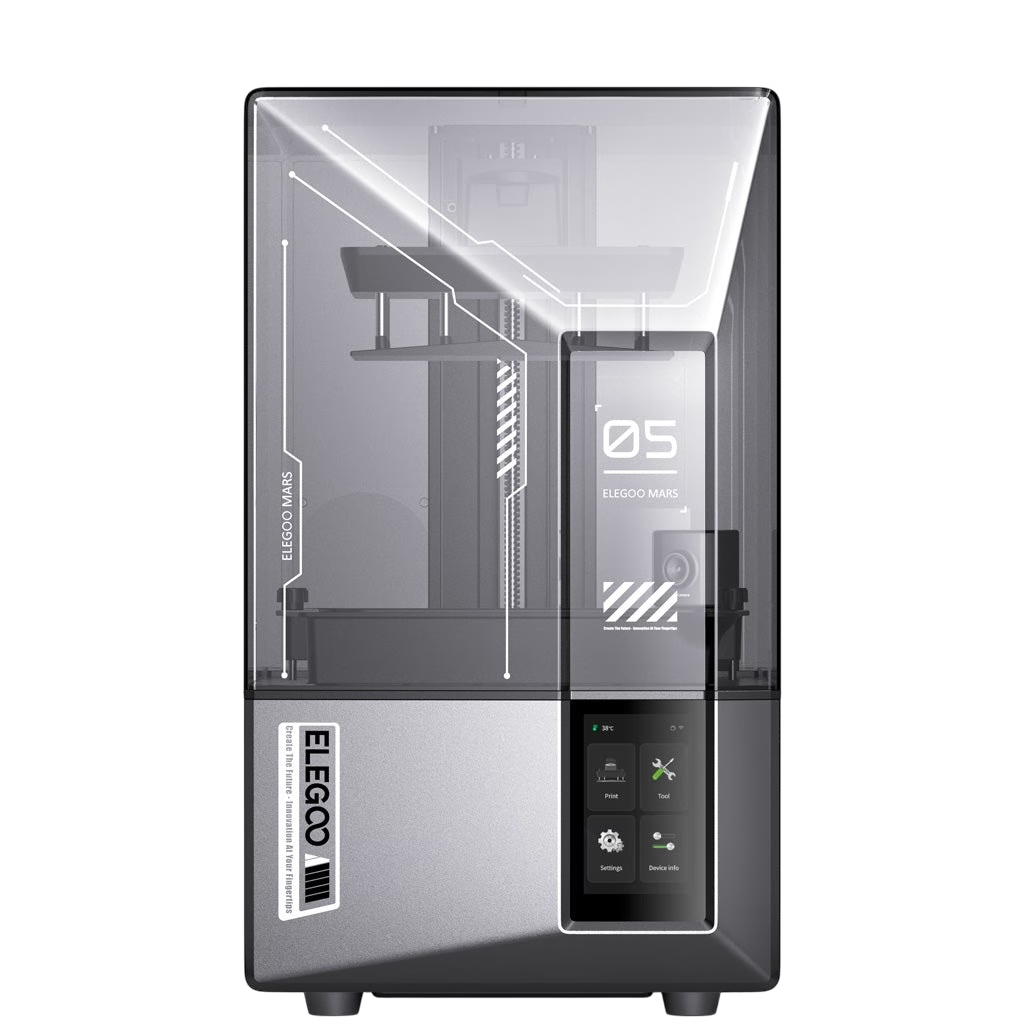
スペックを一部抜き出して比較するとそんなに変わらないように見えないんですが…ここ以外で大幅に変わっていると感じました。そもそも私は普段99%フィラメント式の3Dプリンターを使っています。そのためどちらかというと4Kの解像度なのか12Kの解像度なのかという視点よりいかに楽に印刷ができるのかという視点になっています。
| MARS | MARS 5 ULTRA | |
| XY解像度 | 0.047mm (2560*1440) | 18×18 μm (8520 x 4320) |
| Z軸精度 | 0.00125mm | 0.02mm |
| レイヤー | 0.01-0.2mm | 0.01-0.2mm |
| 印刷速度 | 22.5mm/h | 最大 150mm/h |
| 造形範囲 | 119.88 x 68.07 x 154.94 mm³ | 153.36 x 77.76 x 165 mm³ |
| 光源 | UV 統合光(波長 405nm) | COB 光源(波長 405nm) |
実際使っていく上で初代MARSや競合と比べて恩恵を感じたのは稼働時のプリンターのセルフチェック機能、オートレベリング、またプラットフォームのクイックリリースです。もちろん初代と比べたらWi-Fiも内蔵でリアルタイムでカメラで確認できるというのももちろん外せないポイントですね。
セルフチェック本当に機能してるのか?と思っていた部分もあったのですが実際レジンを規定値よりドバドバいれたらしっかり検知されて停止しました。規定値より入れるとレジンバッドが傾いた際に溢れてしまうので非常に助かる機能です。
評価を4.5にした理由としてはサードパーティー製のマグネットビルドプレートに対応していない点とカバーがフリップ式ではない点です。
スライサーはChituBoxを使用
ELEGOOからも新しいスライサーSatelliteが登場しましたがあえてChituBoxを使用しました。理由としてはレジンメーカー各社が配っているレジンパラメータプロファイルが今のところ対応していないためです。もちろん手動でいれてもいいのですがちょっと時間がかかるので…。M5Uの設定は最初から入っているので安心です。

私が使う際は自動回転→サポート自動取り付け→自動配置&印刷という非常に手抜きスタイルですが綺麗に印刷できています。分割してフィギュアをつくったりする場合は収縮などいろいろ考えて微調整していく必要はあるのかもしれません。
ChituManagerを使ってパソコンからWi-Fi経由でデータ送信&印刷が可能です。=

カメラ内蔵のためいつでも確認可能です。

設定面でいうと例えばSK本舗レジンの例。基本的な設定が入ったChituBox向けのデータが配られているので一括で取り込み可能です。もちろん細かい設定を詰めたい人からするとかなりおおざっぱなのかもしれませんが私的には十分でした。

印刷の死にまだ出会っていない。
プラットフォームのレーザー刻印や本体側が高温になりすぎたら制御するといった機能が効いているのでしょうか。今のところ今までなら完成したはずなのに印刷物がない!(通称印刷の死)といったケースや一部剥離して歪んでいるということが多々ありましたが今のところありません。
また液晶が9Hのプロテクターで保護されているのも良いですね。昔のMARSは液晶を割ってしまったのもあってお別れした経緯があります。
私の場合は1台しかないので試せませんが複数台運用にも最適化されているようです。プリントファームとして運用したい人にも良いですね。
大型の兄弟であるSaturn 4 Ultraはフリップ式になっているようです。

光造形プリンターを初めて買いたい、旧世代からの買い替え
もしくは出戻りしたい人にMars 5 Ultraはおすすめ!
今のところ使ってみたレジンは下記。
- NOVA3D TGMレジン
-
水洗いレジンではないものの光硬化不要?!というレジンです。
Amazon: https://amzn.to/3YqlSbO - ELEGOOのRapidスタンダードレジン
-
高速印刷向け
ELEGOO公式サイト: https://bit.ly/3E2quy8 - SK本舗ファストライジングレジン
-
高速印刷向け
SK本舗: https://skhonpo.com/products/sk-fast-rising-resin-water-washable
- SK本舗高靱性水洗いレジン
-
ぐいぐいしならせても印刷物が折れずに良さげでした。
SK本舗: https://psych0h3ad.link/sk-ultrawaterwashableresin-500g
Amazon: https://amzn.to/4coSR62
- SK本舗水洗いレジン
-
普通のレジン
Amazon: https://amzn.to/42E98AN
- SK本舗10K水洗いレジン
-
高速レジン系の後に使うと…感動します。私の設定かもしれませんが…。
Amazon: https://amzn.to/4jopILj
フィラメント式と違って換気や後処理、廃液処理は手間ですがこのクオリティが手に入るのは…魅力的。

レジンの洗浄は日本メカケミカルさんの3DPR Detailed Resin Cleanerを使いました。NOVA3Dのはパーツクリーナーで荒く吹き飛ばした後に使いました。似ているようで全然洗浄力が違うのとお値段もかなりお財布にやさしいのがGood。

Amazon : https://amzn.to/43PMQ0e
3Dプリンターをまずは初めてみたい人はフィラメント式をおすすめします
MARS 5 ULTRA自体には空気清浄機能はないのでELEGOO Mars Mateや部屋自体の換気ももちろん必要です。また、後工程向けに洗浄液、洗浄装置、硬化装置などもお忘れなく。FFF式プリンターと1番違うのは後工程の多さですね。
3Dプリンターには興味があるけど何を印刷しよう?というタイプの方やモデリングはしてみたいけどちょっと難しいという人はTripoAIやKIRI ENGINE、Scanniverseなどを使ってみるといいかもしれません。
もしくは3Dスキャナーを購入するというのも手です!
どうも、YUTR0Nです!今回は数多ある造形サービスの中の一つ、Justwayについて紹介していこうと思います。カタカナ読みするならジャストウェイですね。
以前は軽く触れる程度だったので今回はみっちりと。
印刷方式
まずは3Dプリント(積層造形)についておさらいを。3Dプリントは、デジタルな3Dデータ(主にSTLや3MF形式)から立体物を造形する技術です。プラスチックを素材とする場合、代表的な方式に以下のようなものがあります。
- FDM(熱溶解積層): 溶かした樹脂フィラメントをノズルから押し出して一層ずつ積み上げる方式。比較的安価で材料も豊富ですが、表面に積層痕が残りやすく、形状によってサポート材が必要です。ストラタシス社の商標になっているのでFFFと呼ぶほうが本来正しいですが一般にはFDMと呼ばれることのほうが多い印象ですね。
- SLA/DLP(光造形): 感光性樹脂にレーザーや光を当てて硬化させる方式。高精細で滑らかな表面になりますが、材料は樹脂に限られ、強度はやや低めです。
- SLS/MJF(粉末焼結): ナイロンなどの樹脂粉末をレーザーで焼結(または熱融着剤で接着)する方式。サポートが不要で機能部品に向く強度がありますが、表面はザラザラした質感になります 。
これらの方式ごとに特徴があり、求める仕上がりや用途に応じて使い分けます。例えば試作品で精細な見た目重視ならSLA、機能検証ならSLS系、安価にざっくり形状確認ならFDMといった具合です。ただし形状や用途に寄るのであくまで個人的な感覚です。データ形式は基本的にSTLが標準ですが、フルカラー造形の場合はOBJ+テクスチャなども使われます。とはいえ数があるとSLSやMJFの方が安くなるケースもあるので一概にFDMとは言い切れません。もちろん材料の制限もあるのであくまで参考程度に。
Justwayの3Dプリントサービスの特徴
それでは本題のオンラインサービス比較に入ります。Justwayですが、他の業者と比較すると多彩な方式と素材に対応した3Dプリントを提供しています。公式サイトによると、主要な印刷方式のSLA、SLS、MJF、DLP、FDM、さらには金属用のSLMまで網羅しており、100種類以上の材料が選べるとのこと。

プラスチック系だけでもABS、PLA、ナイロン、ポリカーボネート(PC)、ゴムライク(TPU)やエンジニアリングプラスチック(PEEK)など幅広いです。光造形用の樹脂に至っては、透明樹脂や高耐熱樹脂、弾性樹脂など多数のラインナップがあり、Formlabs製レジンなどブランド材料にも対応しています 。
金属3Dプリントの素材が多いのも見逃せないところ。

また印刷物の素材にはよりますが多種多様な後加工オプションも存在します。

Justwayの強みの一つは素材の充実ぶりですが、魅力の一つはユーザーが公開した造形事例や実物写真、レビューを見ることができるところにもあると思います。実際の仕上がり品が確認できるので、「このサービスで頼むとどんな感じになるのか?」という不安を減らせます。こうしたコミュニティ機能を持つサービスは珍しく、Justwayならではの特徴と言えるでしょう。レビューをじっくり見ていくと…面白いことに気が付くかもしれません!


さらに品質面でもJustwayは安心感があります。製造業界の国際規格であるISO9001およびIATF 16949(自動車業界の品質マネジメント規格)を取得済みとのことで、品質管理体制が整っていることが伺えます。オンライン発注系サービスでIATF16949を掲げているところは稀で、産業用途の試作や品質重視の案件でも任せやすいポイントです。安価なサービスは数あれど、「ちゃんとした品質基準で作ってくれるの?」という不安に対し、Justwayはこの認証取得で応えているわけですね。
ISO 9001は、組織が提供する製品やサービスの品質を管理・向上させるための国際規格で、全世界で170ヵ国以上、100万以上の組織が利用しています。(参考)
次にサービスのUI(ユーザーインターフェース)や発注のしやすさに注目してみます。実際にオーダーする際の手順や使い勝手は、初めて利用する人にとって大切なポイントですよね。
Justwayではウェブ上で完結するオンライン見積・注文プラットフォームが提供されています。手順はシンプルで、まずサイト上の「Get instant quote(即時見積もり)」ボタンから3Dデータをアップロードします 。

対応ファイル形式はSTLやSTEPなど一般的なものに幅広く対応しています。ファイルをアップすると、自動的に造形方式や材料を選択できる画面になり、例えば「SLAで標準樹脂」「FDMでABS」など方式別に見積もり金額がリアルタイム表示されます。希望の方式・素材を選び、数量や仕上げ(必要なら塗装やメッキなどのオプションも指定可能)を設定すればカートに追加できます。

その後、配送先情報を入力し決済すれば発注完了です。注文後はオンラインで製造状況をトラッキングでき、履歴管理やリピート発注も容易になっています 。全体として直感的で使いやすく、UIは英語表記ではありますが難しい英語はないので操作に戸惑うことは少ないと思います。将来的に日本語対応が進めばさらに快適になりそうです。
改善されたらいいなと思う点はほかの競合サービスでは自動見積できるデータでもエラーしてしまうところですね。今回は参考までに3DBenchyのSTLデータを投げてみました。自動でレンダリングがかかった場合は自動見積もりいけますがそうでない場合はマニュアル見積もりの回答を待つ必要があります。大体翌日には来るので早い方ではあります。DMM.makeなどもリアルタイムでは表示されなかったりするのでここは似たり寄ったりですね。

Justwayのコストはぶっちゃけどうなのか?
まずコスト重視なら、中国系のJLCPCB(JLC3DP)が魅力です…と言いたいところですが案外そうではありません。1個3DBenchyを作るだけならJustwayは150円換算で見た場合国内のDMM.makeよりは少し安いものの製造と発送でかなり時間のかかる見積になっています。実際の製造・発送は早いかもしれませんがちょっと納期が長いですね。これならJLCPCBでいいやとなってしまうお値段感。もちろん材料の幅は広いのでJLC3DPにない素材なら話は別ですが。
| サービス | 材料 | 価格 | 送料 | 手数料 | 合計 | 発送目安 |
|---|---|---|---|---|---|---|
| Justway | MJF HP12 Nylon Black | $12.45(1,867円) | Global Standard $14.53(2,179円) | PayPal $1.51(226円) | $28.49(4,273円) | 製造7-8日 + 配送6-9日 |
| JLC3DP | MJF HP12 Nylon Black | 1,048円 | OCS Express 296円 | なし | 1,344円 | 製造72時間以内発送目安4-6日 |
| DMM.make | MJF PA12 Black | 5,404円 | 込み | なし | 5,404円 | 3-10日 |
ところが…1個では微妙ですがBenchy100個だとどうでしょうか?かなり数量での割引が効きました。製造は相変わらず7-8日ですがコストが半分以下に。これはうれしいですね。こちらも$1=150円換算で計算しています。
| サービス | 材料 | 価格 | 送料 | 手数料 | 合計 | 発送目安 |
|---|---|---|---|---|---|---|
| Justway (100個) | MJF HP12 Nylon Black | $227.97(34,195円) | DHL $51.23(7,684円) | なし | $279.2(41,880円) | 製造7-8日 + 配送2-4日 |
| JLCPCB (100個) | MJF HP12 Nylon Black | 104,723円 | OCS Express 2,880円 | なし | 107,603円 | 製造120時間 + 配送4-6日 |
総合的に見て、プラスチック中心の3Dプリントサービス選びでは、「安さ」「速さ」「素材の多様さ」「品質」「使いやすさ」のバランスを考える必要があります。Justwayはある程度数量を作る場合かなりよさそうな候補です、ぜひ次回の製品・試作品づくりにはJustwayを候補に入れてみてください。きっとその強みを実感できるはずです。