
※本記事中にはアフィリエイトリンクを含みます
どうもYuTR0Nです。3Dプリンター以外のネタを備忘録がてらに。
OMEN MAX by HP 16-ah0058TXスプリームプラスモデルを購入して数か月経ちましたが…
ストレージ1TBでは少なすぎる!
足りません。ということで増設。
そもそもなぜこのPCを買ったかというと自作デスクトップが不調すぎるのと外でRevopoint Trackitなどのハイエンドな3Dスキャナーを使えるノートパソコンが欲しかったからです。メルカリで買いたたいたRTX3090が原因な気もしなくもないですが…。ゲーム面でいえばApexはもちろんのことCyberpunk 2077もゴリゴリ遊べてしまいます。
モデル詳細HP公式ショップ:https://psych0h3ad.link/OMENMax
キースペックはこんな感じです。だいたいの作業はもうこれで十分、というかデスクトップも使わずもっぱらこのPCばかり使っています。難点は16インチサイズではあるものの本体ユニットがせり出してるため16インチ対応ケースに入らない場合が多いです(リュックなども注意)。あとは電源アダプターがかなりごついところですね。
| プロセッサー | インテル Core Ultra 9 プロセッサー 275HX (最大 5.40GHz/ 36MB/ 13 NPU TOPS) |
| ディスプレイ | 16.0インチ・2.5K ・OLED ディスプレイ |
| ボディカラー | シャドウブラック |
| メモリ | 64GB (32GB×2) DDR5-5600MT/s |
| ストレージ | 1TB PCIe Gen5 NVMe M.2 SSD TLC |
| グラフィックス | NVIDIA GeForce RTX 5090 Laptop グラフィックス |
ベンチマークとかは興味ないので載せませんがもしやってほしい場合は教えてください。記事更新します。
今回使ったのはSK Hynix Platinum P41 SHPP41-2000GM-2です。Amazonでも売ってるんですが怪しいショップしかないうえに高いのでTsukumoさんで購入。
https://shop.tsukumo.co.jp/goods/4582353602231
元々搭載されているものもSK Hynixということで合わせました。
初期ストレージ:SK Hynix PCB01 HFS001TFM9X187N
増設の場合SSDスロットが2個ある中の下のものとなります。上のスロットは初期ストレージかつ外すのが大変なのでとりあえずはただの増設で。

あとは蓋を戻して起動!
そのままではもちろん使えないのでWin+Xでディスクマネージャーを選択


ディスク1が末割り当てなのでクリック。特にこだわりがなければポチポチ押すだけでセットアップ完了です。


名前はボリュームじゃわかりづらいのでSK 2TBに変えてしまいました。

これでようやく快適な環境に!

どうも、YuTR0Nです。
PrusaさんからMK4Sを提供いただいたのでレビューしていきます!

- 3Dプリンターの仕組みを学ぶことができる
- 造形を一目で確認できる
- 一部の部品は3Dプリントして修理が可能
- 自動での共振補正機能などはない
- 消耗品の入手が難しい(後述を参照)
- MK4S単体では単色印刷のみ
2025年にMK4Sを買う意味
Prusa MK4Sを検討している人はそもそもまずあまり予算は制約ではないと考えています。Core Oneでもいいんじゃないか?と悩む人も多いはず。まず悩むポイントとしては駆動方式じゃないでしょうか。Core Oneはじめ最近流行りのプリンターはCoreXYという方式が多く、高速印刷が可能なものが多いです。カルテシアン方式の中のベッドスリンガーというのは名前の如く印刷されるプラットフォームが前後に動くこと由来です。(とはいえCoreXZのベッドスリンガーもあるのでとりあえずベッドが前後に動くなら…と個人的に分類しています)
MK4Sの構造でメリットがあるとすると
- 各部へのアクセスがしやすいためメンテナンスがしやすい
- 印刷プロセスを視認しやすい
またPrusa製品同士の比較という点では以前よりPETGでの印刷部品が減り長時間もしくはエンクロージャー内で歪んでしまうという問題を克服できるPC-CF製に置き換わっていたり射出成型部品への置き換えもあり、以前のモデル達よりもより長期間安定して使える仕様になっています。
あとはなんといってもオープンソースであるところ!こちらは後述します。
「でもやっぱCore Oneも気になる…! 」
大丈夫です!MK4SからCore Oneへ組み替えるキットもあります!実際に使ってみたらエンクロージャー不要な素材だけで事足りてしまうということもありますしMK4Sで様子をみてCore Oneへアップグレードという方法もアリです。
3Dプリンターの各部品の役割を組み立てながら覚えることができる。
完成版のものを買われる場合はもちろんちょっと該当するとは言いにくいですがあくまで組み立てキットを買う場合。
完成しているもの、もしくは半組み立て済みのものを組み立てる場合とは違い様々な要素を学ぶことができます。機械を組み立てるという経験~配線を行う(基本的に差し込むだけですが)という作業を自分で行うため、例えば何か壊れてしまった際もこの線はここの線だからこれを交換しよう!といったことや、少し自分の用途に合わせて改造したい場合も機能を理解した上でアップグレードしたりできるようになるはずです。
また基本的な機械部品を触れて覚えることができるのも良い点ですね。歯車やプーリ、基本のねじまで。
勉強という意味ではVORONなどもよいですが難易度でいうとPrusa<VORON/VzBot/RatRigという具合です。なので程よいさじ加減で自分で3Dプリンターを組み立てるという経験ができます。Prusaは5を10に仕上げるイメージに対してほかのマシンは0を10にするイメージです。
家庭用3Dプリンターでは珍しい「3Dプリント部品」を実際に製品として使っているわけですが、それゆえにDIY感を感じてしまう人もいるかとは思います。が、Prusaは自社の3Dプリンターで自社の製品を作り続け、さらにはそのプリンターの品質の高さで今に至るので実戦を潜り抜けてきて実績に裏付けされたデザイン・品質なので特段心配することはないと思います。実際産業向けマシンでも3Dプリンターに3Dプリントした部品を採用しているマシンはあります。むしろプリンターとしてはその方がいいのかなとも思ったりします。もちろん切削や板金部品、射出成型もできますが3Dプリント品は実際に製品として成り立つんだぞ、というところを身をもって表現しているといえますね。
そのノウハウが詰まったマシンを組み立てながらプリンターの基本構造を学び、自分で3Dプリントしていくという体験ができるマシン。それがMK4Sなのではないでしょうか。
低価格の2万円ほどの3Dプリンターで学ぶことができないか、というとそうではありません。もちろん学ぶことができますが学ぶまでの道のりが長く、またそのような価格帯のマシンはそもそも教育要素はゼロなのでむしろマニュアルに欲しい情報が全然ない!くらいで思ってもらえばいいと思います。またPrusa同等のマシンスペックにしようとAliExpressなどでぽちぽち部品を買っていると…気づけば試行錯誤した分併せてPrusaが買えたな…となったケースが過去多くあります。もちろんそれはそれで楽しいですが最初からストレートに順序だてて学べるのが一番です。
最近はかなり良いマシンがMK4Sと同じくらいの値段で買えてしまう世の中ではありますが、自分で組み立てる経験を経てから3Dプリンターを使ってきたからこそ何か問題があったときに自分で対処できるのかなと感じています。
初心者でも組み立て問題なし?!
都内某所にて私が提供でいただいたキットを持ち込んで希望者で集まってみんなで組み立てを行いました。もちろん途中で組み間違えなどはあったもののそれもまた一興。例えば掃除作業などは皆で分担すると早く終わるものですが3Dプリンターや機械の組み立てとなると話が変わってきます。というのもそれぞれのユニットで組み立てる精度が異なってくるため、組み立ての時に最悪組みなおしというケースもないわけではありません。そういった意味ではこのマシンは特に消費者向け3Dプリンターの先駆けであったRepRapプロジェクトの頃からの組み立てノウハウを詰め込んで誰が組み立てても問題なく完成できるような設計になっているのかなと思いました。

組み立ての際の写真を掲載しておくので参考に。
LEGO、ミニ四駆やガンプラが問題なければ大丈夫です!
日本語版のマニュアルもあるのでどんなものか気になる場合は読んでみてもいいかもしれません。図解があるので焦らずに組み立てれば問題ないです!
https://help.prusa3d.com/ja/manual/original-prusa-mk4s-kit-assembly_2167


印刷速度は如何に?
印刷が早ければ優れているかというと過冷却だったり冷却不足になったり、層間密着ができていなかったりと問題はありますが、とりあえずスライサーでポン出しした時はどんなものか?という視点で。
ハイフロー仕様のノズルかつ高速印刷という話は公式のブログに載っているものの、チューンほぼせずデフォルトの印刷設定を使う場合はやはりBambuLabと比較すると圧倒的に遅いです。そもそもP1S/X1Cの方が加速度・速度ともに早い設定かつ駆動方式が違うのでしょうがないかなというところです。小物の印刷が多い場合はそこまで大差ありませんが大物の印刷となると顕著に違いが見られます。
アラクネ、薄壁検知ありでサポートはオーガニック形状です。
とまぁここまで読むとCore OneならCore XYだし爆速なのでは?と思うかもしれません。
MK4Sで19時間半

Core Oneで17時間半

P1Sで11時間半

なぜP1Sがここまで印刷が速いのか。それは細かな設定項目がPrusaとBambuLabでは全然違うためです。
たとえばオーバーハング部分の設定など。


そのためあまり詳細な設定値をいじらない比較は本当に比較になるのか疑問に思うところです。少なくとも各ブランドの印刷思想の違いは確認ができるのかと思います。結局のところこれはユーザーがどの要素が大事かを考えてどのようにチューンするか否かというところに行きつくと思います。とりあえず印刷できればいい、強度重視だが積層痕は気にしない、ち密な部分をサポート無しで印刷したい等々。これはほかのブランドでも同様ですね。
https://blog.prusa3d.com/original-prusa-printers-now-printing-at-20000-mm-s_82697
それゆえにMK4Sはスペックとしての速度・加速度を明記していないのだと思われます。

Prusaアプリでどこでもアクセス!
PrusaのアプリでPrusaアカウントでログインすれば出先からでも状況をリアタイで確認可能です。ただしMK4Sにはカメラがないので実際の様子を確認したい場合はBuddy3D カメラを購入もしくはお手頃なESP32カメラの自作などが必要です。


Printablesで3Dモデルを入手!
まだ3Dモデルをどう作ればいいかわからない…という人はまずはPrintablesへ。
現状日本語はありませんが…

Chromeなどの機能で日本語に翻訳すれば難なく閲覧できるかなと思います。

モデルの下の方に行くとどのようなライセンスがあてがわれているのか確認できます。
友達にあげるのはOKだけど販売はしないでね!とか販売してもいいけど出典を明記してね!などライセンスごとに違うので確認しておきましょう。クリエイターによってはサポーターになったら販売していいよ!という方もいるので販売したいなどの要望があればまずはメッセージをしてみましょう!

Prusa MK4S向けのファイルを投稿している人もいますし一般的にどれでも使える形式のみ置いている人もいます。

ものによってはPrintablesコミュニティのユーザーの印刷設定がアップロードされている場合も。

Prusa Slicer
Prusa Slicerは主にPrusaブランドの3Dプリンター向けに3Dモデルを3Dプリントできるように条件設定して変換する無料のオープンソースソフトです。Slic3rというスライサーをベースに開発されており、Prusa SlicerはBambu Studioやその派生のOrca Slicer、またElegoo Slicer、Creality Print、QIDI Studio、Snapmaker Orca、Orca-FlashForge、AnycubicSlicerなど大体最近のメーカーのスライサーのベースになっています。GitHubでコミュニティメンバーから上がったエラーや新機能を取り込む、もしくは社内で開発した新機能を取り込むとそれが全てのスライサーで新機能を享受できる。これはオープンソースだからこそできることです。
https://www.prusa3d.com/page/prusaslicer_424
ファイルを追加したりモデルの回転、縮尺の変更など基本操作は各アイコンをポチっと押して操作します。

俺の持っているフィラメントがない!
そんな時はとりあえずGeneric XXXというタイプのものから選択。

ビギナーモードで設定が物足りなくなってきたときはエキスパートモードを解禁しましょう。
まずはビギナーモードで「3Dプリントはこんなもんか!」と体感したあと徐々に条件だしを詰めていくのがおすすめです。


最初に挑戦する場合はPLA(PLA, PLA+, Hyper PLA, PLA Pro, PLA tough, Super PLA+, PLA 2.0などなどいろいろありますがとりあえずどれでもOK)から挑戦するのがおすすめ。
その他の詳細なPrusa Slicerの機能については割愛しまが、もちろん無料なので初Prusa検討中という人はダウンロードして試しにSTLモデルをスライスしてみましょう!
個人的に好きなポイントは3Dプリントされた後、条件はよさそうだしフィラメントは乾燥したはずなのに表面が一部おかしかったりする際はスライサー上の実際のスピードやファンの速度の表示で実物と見比べてみると原因がわかる場合があります。一部だけ表面があれているのはそこで冷却が足りなかったり早すぎたり。実際の印刷速度の表示は特にPrusa Slicerならではの機能ですね。

スライサーで実際のプリンターでの仕上がりをみてみたい?!という人はこんなことも可能です。
ただしちょっと視野を遮ってしまうので邪魔になってしまうかもしれません。

https://www.printables.com/model/1030417-prusa-mk4s-model-for-prusaslicer/files
プリンタータブへ移動して

モデル>ロードのところからダウンロードしたSTLを選択すればOKです。

オープンソース
MK4Sの印刷部品も今までのマシン通りGNUライセンスで公開されています。自分のニーズに合わせてデザインを変える人もいますしもちろん修理のためにデータを使う人から様々です。また、自分で非常に耐久性の高い素材で印刷して販売してもいいですしデザインに変更加えたものを販売しても構いません。ただしその際出典を必ず明記し、同じGNU V2ライセンスで公開する必要があります。(STLのみではなくSTEPファイルなどの中間CADファイルと共に)


MK4Sの前身MK4などは既にある程度有志がファイルを集め+測定したモデルなども。
https://www.printables.com/model/961911-prusa-mk4-model
ハードウェアだけでなくもちろんソフト側もGitHubにて公開されています。
https://github.com/prusa3d/Prusa-Firmware-Buddy
MK4Sで今足りていないところ
カメラがない。そう。せっかく遠隔で操作できるもののカメラが付いてません…!
カメラが必要な場合はPrusa側で対応しているESP32系の無線カメラモジュールを公開しているのでセットアップしてつなげてあげる感じです。
https://github.com/prusa3d/Prusa-Firmware-ESP32-Cam
ここのリンク先にあるものからお好きなものを選択。これ系は技適未取得のものも多いので購入の際は気を付けてくださいね。


こんな感じで確認が可能。あくまで状態確認用途なので15FPSもない感じですね。

綺麗なタイムラプスを取りたいという場合はリミットスイッチとDSLRの組み合わせやGPIOハックボードを遊んで出力を出してみるのがいいかなと思います。

他には、自動での共振補正機能はなく、センサーが一緒についていたらそれぞれの設置環境に合わせてさらにチューンできてよいのかなと思いました。
また消耗品の入手が本国からの輸入のみでしたが、最近TECDIAさんのkaika shopでも取り扱いが開始。ただこちらにあるのはあくまでV6タイプのノズルを使用するためのアダプターキットとなります。V6アダプターをつけてV6ノズルを使用するのは問題はないですが構造上取り付けをちゃんとしないとフィラメントが漏れ出すリスクがあるという点は要注意です。

サードパーティー製だとPhaetusのSiC仕様のノズルならAmazonで入手可能です。

競合の3Dプリンターと比較するとかなりクラウド経由の送信が遅い点は今のところ変わらないので、家の中で使ってる時はどうせ同じネットワークにありますし直で送れるように切り替わってくれると嬉しいですね。
また今時…足りないものといえば…そう!マルチカラー印刷!
MMUのクローン品をAliExpressで購入だけはしたのでそのうち挑戦してみようと思っています。
Prusaって?
ブランド名であり創業者の家の名前であり。
Josef Prusaさんは日本の展示会・イベントにもたまにいらっしゃるのでSNSで情報を要チェックです!

またYouTubeの動画にてPrusaの成り立ちであったり製造工程をみることができます!私もいつか工場見学に行ってみたいところです…。
Prusaの今までの成り立ちはNetflixのPrint The Legendでも登場しています。Prusaだけでなく当時のRepRapから始まったオープンソースムーブメント時代の3Dプリントメーカーの波乱万丈をまとめたドキュメンタリーなのでぜひチェックしてみてください。
https://www.netflix.com/jp/title/80005444
どうも、YuTR0Nです。
先日ELEGOOさんからいただいたCentauri Carbonを見ていきましょう。
最近まではベッドスリンガータイプのNeptuneシリーズのみでしたが遂にCoreXY機構の3Dプリンター市場に参戦!
ELEGOO JapanさんのXアカウント
※本記事内のリンクから購入していただくと本ブログをサポートできます。

- 手動の調整なく使えるので初心者向け
- 2025Q3にはマルチカラーユニット登場予定
- メンテ部品が安価
- Klipperなどではないのでカスタム性は低め
- フィラメントの流量&PA自動補正は無し
カーボンだと何が違う?
カーボン系フィラメント対応なCentauri Carbonとエンクロージャー無し一部仕様違いのCentauriの2機種でCoreXYマシン市場に参入。Carbonの方はホットエンドが320度かつノズルが硬化鋼仕様。エクストルーダーも硬化鋼仕様です。320度というのも地味に市場スタンダードより上にあるのがこれまた良いですね。大体は300度上限な風潮です。カーボン系フィラメント対応とうたっているのはこのジャンルの3Dプリンターは真鍮製のノズルがまだ多く、エクストルーダーの押出ギアについても耐摩耗性の高い表面処理をしていない製品が多いためそれらと差別化という意味でCarbonと呼んでいるのだと思います。また通常版Centauriと比べてベッドも最大温度が110℃と10℃だけスペックが上です。
ELEGOO OS
制御は流行りのKlipper…ではなく独自の制御方法とのこと。MarlinでもなくKlipperではないものをということはELEGOO社内のソフトウェア開発力の強さが垣間見えますね。
SlicerはOrca SlicerベースのELEGOO Slicer。レビュー時点では1.1.7.1と1.1.8.2のWindows版を使用しました。

フィラメントが横出し
他の競合メーカーは大体フィラメントスプールホルダーが背面にあるので正直棚に置いた際セットが困難な場面が多くあります。それゆえに横出しにするコミュニティModも多くあります。そんな中Centauri Carbonは最初から横についているので地味に便利です。プリントする機能以外にも何度も行うこういった作業面での改善は有り難いですね。

効率の良いヒートベッド
昔のプリンターは12/24Vで加熱するタイプが多かったですがVORONなどでもよく使うACタイプのヒーター装備のヒートベッドになりました。またビルドプレートが毎回スッと装着できるのも良いところ。競合のプリンターのいくつかはビルドプレートの位置決め部品が微妙なので毎回うまく一発で取り付かないことが多いですがCentauri Carbonの場合はピタッとセットできるので非常に快適です。
また標準でついてくるビルドプレートはPLA専用面と汎用フィラメント面の2面仕様でどちらもケープなど吹かずにバッチリと定着してくれました。

OVERTUREのRock PLAで27cm足のサイズ向けの足ツボマッサージモデルも印刷してみましたが反らずにバッチリと。

カメラ&タイムラプス機能
この値段でありながらカメラも付属。タイムラプスを撮ることもできますしスライサー経由で状態の確認もできます。まだ現状外出先からの確認はできませんが今後に期待ですね。残念ポイントとしては今私が受け取っているマシンバージョンはちょっと庫内LEDの光量が足りないというところ。社外Mod部品ないし公式でバージョンアップして欲しいところですね。
チャンバーの保温性能はいかに?
アクティブチャンバーヒーター(庫内温度用のヒーター)は付属していないもののABS箱物が印刷できる程度には保温ができました。そのまま印刷開始でもいいですが個人的にABS/ASAなどを印刷する前は事前にベッド温度を上げてある程度庫内温度が上昇してから印刷開始をおすすめします。

こちらはKexcelledのABSにて。

また庫内温度をモニターしているためPLA印刷時にアツアツだと警告してくれます。PLA印刷時はこれから夏場にもなりますし基本正面のドアを開けて天面パネルも少し開けておくのがおすすめです。なぜ開けないといけないのかというとPLAはかなり低い温度で柔らかくなり始めます。柔らかい状態でエクストルーダー(フィラメントを押し出す部分)から力が加わると本来ホットエンドの先っぽで溶けて欲しいのに手前の方で変形し始めてしまいます。その状態になると吐出ができなくなり印刷が失敗&分割してフィラメントを外す羽目になります。簡単な作業なのでPLAを印刷する際はお忘れなく。

パワフルなモーションシステム
CoreXYのパワーの源であるモーターも4260タイプのステッパーモーターを採用。モーションももちろんですがホットエンドの流量も大事です。結局流量が少なければどれだけ速度加速度が高くても意味がありません。

日本語マニュアル付き
最近は英語/中国語マニュアルのみのプリンターは減ってきた気がしますがそうはいっても日本語版が確実にあるのは有り難いですね。

ホットエンドの交換は…
ホットエンド部分はホットエンド冷却ファンが本体側に付随するため安価で入手可能な点はGood。ただし交換の際ケーブルをはめ込むのが少々不便。専用の印刷できるコネクタ取り付けジグなどが欲しいところ。人によっては指の太さ次第で先細のペンチなどで掴んで入れないといけない気がします。

またフロントカバーを閉める際にケーブルがちょっと長くて邪魔なのでこちらは今後デザインが変わるといいなと期待しています。

ツールヘッドのPTFEの取り回しはやはり最近市場にあるマシン達同様少しキツめです。PTFEを固定している結束バンドの位置をずらす+Riser(天面の蓋の位置を嵩上げするもの)系のModを使うことで経路をフィラメントに対して優しくできます。ただしRiserのデザインによっては隙間が増えるためABSなどで必要な保温性能が低下するため窓付きのタイプのものではなくただ嵩上げするだけのシンプルなモデルをおすすめします。また暖かい空気は上に上昇するため印刷する素材はPLAではなくPETGやABSをおすすめします。
Neptune 3やNeptune 4と比べてどうか?
Neptune 4 PlusやMaxのサイズは…現状ないので難しいですがNeptuneシリーズのベッドスリンガータイプのデザイン(ベッドが前後するタイプ)と比べてCentauri CarbonはCoreXYという稼働方式を採用しプリントヘッド側が動くので背の高い印刷品でも安定しやすいです。速度についても機構由来でNeptuneシリーズよりも品質を落とさず高速に印刷が可能です。大型のCentauri Carbonが出るのかどうか…気になりますね。
正直Neptuneシリーズでちょっと苦労していた…という方はCentauriシリーズへ是非買い換えてみてください。現在プレオーダー中なのでお買い得です!
Neptuneシリーズはコスト重視のため手動で偏心ナットの調整箇所がいくつかありましたがCentauri Cabornはそのような手動調整なく使用可能です。ベルトのテンションについてもセミオートで勝手に調整されているため特段調整は不要です。ベッドも自動レベリングのため定着も問題なし。ただし実際ベッドが物理的にどの程度並行になっているかは確認してみたいところです。現行のものはOSがKlipperではないのでFluiddやMainsail的な画面での確認といったことができません。今後開発者向けオプションのようなものが出てくるのかどうか…楽しみですね。
今後ELEGOO Slicerに社外フィラメントのPA値などが全てセットされたプロファイルが拡充されていくと流量自動調整などの機能がなくても調整なしで綺麗な印刷がし放題になるのでELEGOOさんのエンジニアさんたちに期待ですね。流量やPAの値を調整しなくても印刷できますがより綺麗な印刷を目指したい場合は調整おすすめです。ELEGOO Slicerの機能で調整が可能です。
ELEGOOさんから光造形3DプリンターのMARS 5 ULTRAを提供いただきました!
久しぶりな新しい光造形3Dプリンター。一番最初に使った光造形マシンは初代くらいのMARSだったので感慨深いです。
ELEGOO JapanさんのXアカウント
※本記事内のリンクから購入していただくと本ブログをサポートできます。
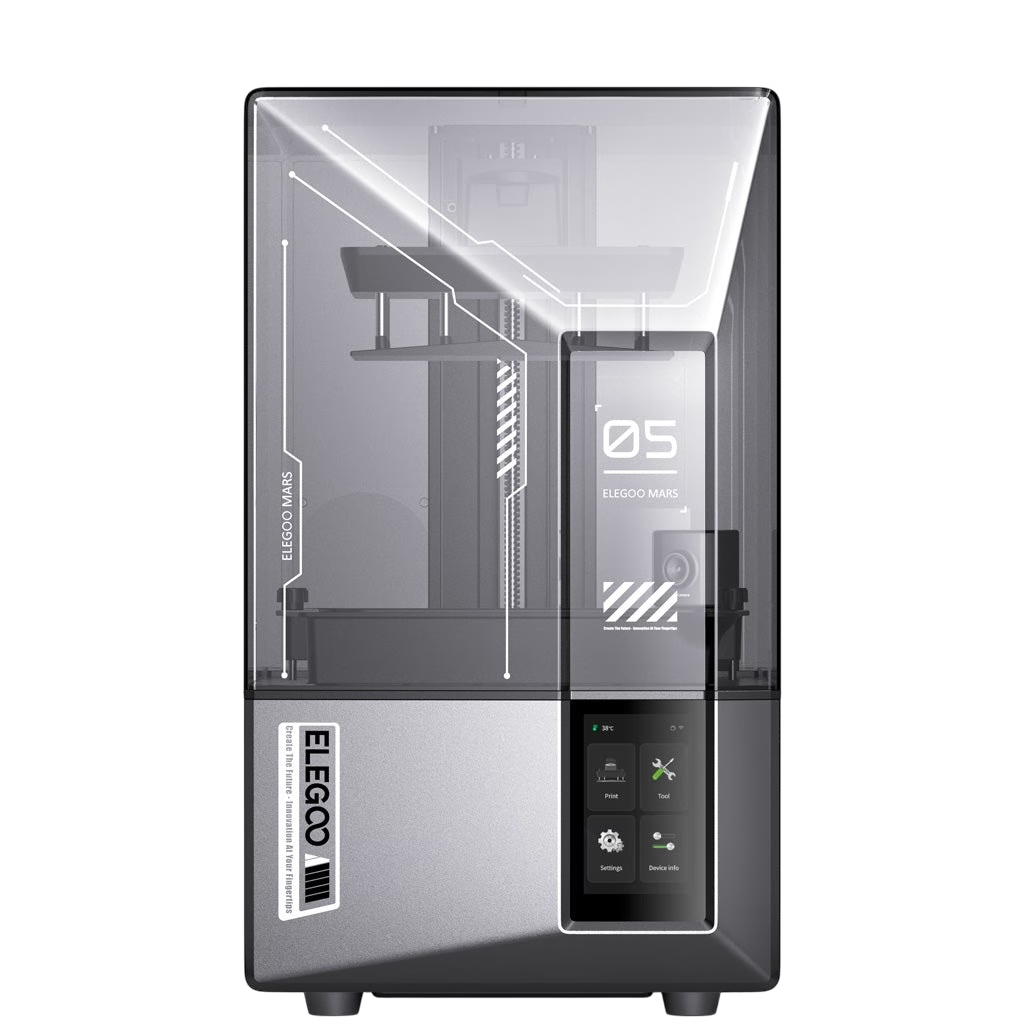
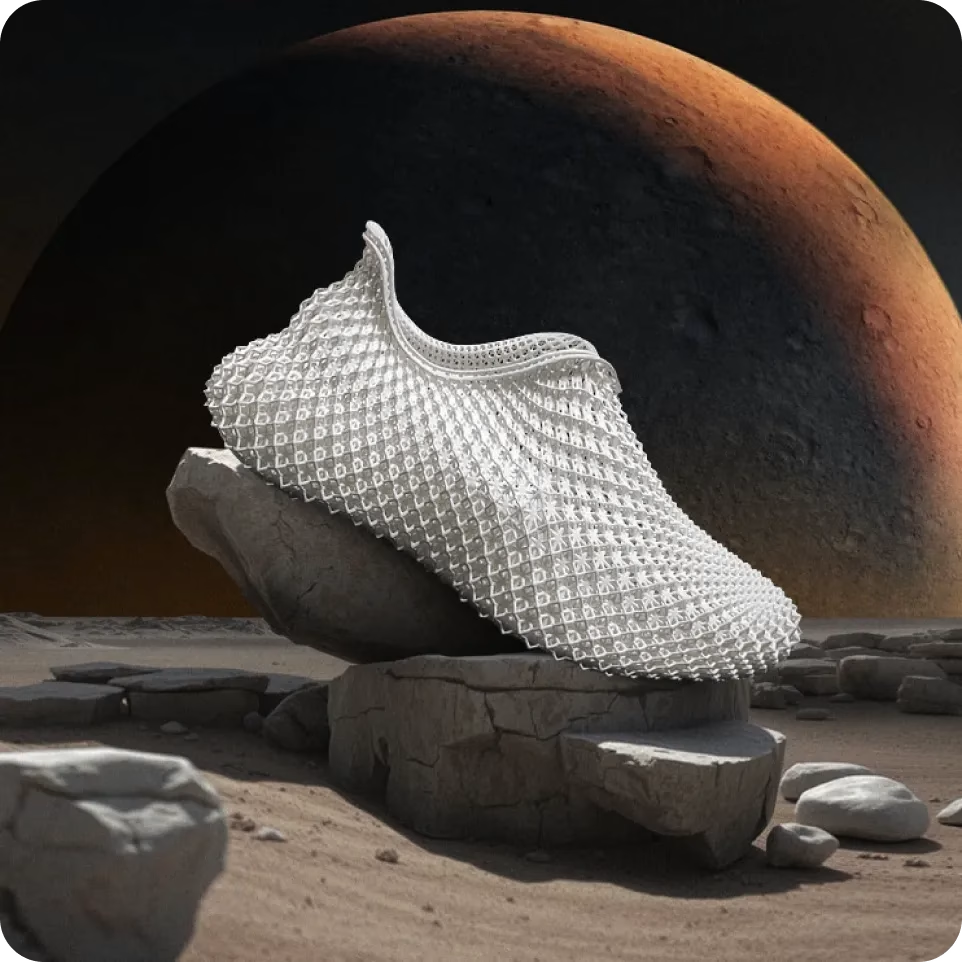
スペックを一部抜き出して比較するとそんなに変わらないように見えないんですが…ここ以外で大幅に変わっていると感じました。そもそも私は普段99%フィラメント式の3Dプリンターを使っています。そのためどちらかというと4Kの解像度なのか12Kの解像度なのかという視点よりいかに楽に印刷ができるのかという視点になっています。
| MARS | MARS 5 ULTRA | |
| XY解像度 | 0.047mm (2560*1440) | 18×18 μm (8520 x 4320) |
| Z軸精度 | 0.00125mm | 0.02mm |
| レイヤー | 0.01-0.2mm | 0.01-0.2mm |
| 印刷速度 | 22.5mm/h | 最大 150mm/h |
| 造形範囲 | 119.88 x 68.07 x 154.94 mm³ | 153.36 x 77.76 x 165 mm³ |
| 光源 | UV 統合光(波長 405nm) | COB 光源(波長 405nm) |
実際使っていく上で初代MARSや競合と比べて恩恵を感じたのは稼働時のプリンターのセルフチェック機能、オートレベリング、またプラットフォームのクイックリリースです。もちろん初代と比べたらWi-Fiも内蔵でリアルタイムでカメラで確認できるというのももちろん外せないポイントですね。
セルフチェック本当に機能してるのか?と思っていた部分もあったのですが実際レジンを規定値よりドバドバいれたらしっかり検知されて停止しました。規定値より入れるとレジンバッドが傾いた際に溢れてしまうので非常に助かる機能です。
評価を4.5にした理由としてはサードパーティー製のマグネットビルドプレートに対応していない点とカバーがフリップ式ではない点です。
スライサーはChituBoxを使用
ELEGOOからも新しいスライサーSatelliteが登場しましたがあえてChituBoxを使用しました。理由としてはレジンメーカー各社が配っているレジンパラメータプロファイルが今のところ対応していないためです。もちろん手動でいれてもいいのですがちょっと時間がかかるので…。M5Uの設定は最初から入っているので安心です。

私が使う際は自動回転→サポート自動取り付け→自動配置&印刷という非常に手抜きスタイルですが綺麗に印刷できています。分割してフィギュアをつくったりする場合は収縮などいろいろ考えて微調整していく必要はあるのかもしれません。
ChituManagerを使ってパソコンからWi-Fi経由でデータ送信&印刷が可能です。=

カメラ内蔵のためいつでも確認可能です。

設定面でいうと例えばSK本舗レジンの例。基本的な設定が入ったChituBox向けのデータが配られているので一括で取り込み可能です。もちろん細かい設定を詰めたい人からするとかなりおおざっぱなのかもしれませんが私的には十分でした。

印刷の死にまだ出会っていない。
プラットフォームのレーザー刻印や本体側が高温になりすぎたら制御するといった機能が効いているのでしょうか。今のところ今までなら完成したはずなのに印刷物がない!(通称印刷の死)といったケースや一部剥離して歪んでいるということが多々ありましたが今のところありません。
また液晶が9Hのプロテクターで保護されているのも良いですね。昔のMARSは液晶を割ってしまったのもあってお別れした経緯があります。
私の場合は1台しかないので試せませんが複数台運用にも最適化されているようです。プリントファームとして運用したい人にも良いですね。
大型の兄弟であるSaturn 4 Ultraはフリップ式になっているようです。

光造形プリンターを初めて買いたい、旧世代からの買い替え
もしくは出戻りしたい人にMars 5 Ultraはおすすめ!
今のところ使ってみたレジンは下記。
- NOVA3D TGMレジン
-
水洗いレジンではないものの光硬化不要?!というレジンです。
Amazon: https://amzn.to/3YqlSbO - ELEGOOのRapidスタンダードレジン
-
高速印刷向け
ELEGOO公式サイト: https://bit.ly/3E2quy8 - SK本舗ファストライジングレジン
-
高速印刷向け
SK本舗: https://skhonpo.com/products/sk-fast-rising-resin-water-washable
- SK本舗高靱性水洗いレジン
-
ぐいぐいしならせても印刷物が折れずに良さげでした。
SK本舗: https://psych0h3ad.link/sk-ultrawaterwashableresin-500g
Amazon: https://amzn.to/4coSR62
- SK本舗水洗いレジン
-
普通のレジン
Amazon: https://amzn.to/42E98AN
- SK本舗10K水洗いレジン
-
高速レジン系の後に使うと…感動します。私の設定かもしれませんが…。
Amazon: https://amzn.to/4jopILj
フィラメント式と違って換気や後処理、廃液処理は手間ですがこのクオリティが手に入るのは…魅力的。

レジンの洗浄は日本メカケミカルさんの3DPR Detailed Resin Cleanerを使いました。NOVA3Dのはパーツクリーナーで荒く吹き飛ばした後に使いました。似ているようで全然洗浄力が違うのとお値段もかなりお財布にやさしいのがGood。

Amazon : https://amzn.to/43PMQ0e
3Dプリンターをまずは初めてみたい人はフィラメント式をおすすめします
MARS 5 ULTRA自体には空気清浄機能はないのでELEGOO Mars Mateや部屋自体の換気ももちろん必要です。また、後工程向けに洗浄液、洗浄装置、硬化装置などもお忘れなく。FFF式プリンターと1番違うのは後工程の多さですね。
3Dプリンターには興味があるけど何を印刷しよう?というタイプの方やモデリングはしてみたいけどちょっと難しいという人はTripoAIやKIRI ENGINE、Scanniverseなどを使ってみるといいかもしれません。
もしくは3Dスキャナーを購入するというのも手です!
どうも、YUTR0Nです!今回は数多ある造形サービスの中の一つ、Justwayについて紹介していこうと思います。カタカナ読みするならジャストウェイですね。
以前は軽く触れる程度だったので今回はみっちりと。
印刷方式
まずは3Dプリント(積層造形)についておさらいを。3Dプリントは、デジタルな3Dデータ(主にSTLや3MF形式)から立体物を造形する技術です。プラスチックを素材とする場合、代表的な方式に以下のようなものがあります。
- FDM(熱溶解積層): 溶かした樹脂フィラメントをノズルから押し出して一層ずつ積み上げる方式。比較的安価で材料も豊富ですが、表面に積層痕が残りやすく、形状によってサポート材が必要です。ストラタシス社の商標になっているのでFFFと呼ぶほうが本来正しいですが一般にはFDMと呼ばれることのほうが多い印象ですね。
- SLA/DLP(光造形): 感光性樹脂にレーザーや光を当てて硬化させる方式。高精細で滑らかな表面になりますが、材料は樹脂に限られ、強度はやや低めです。
- SLS/MJF(粉末焼結): ナイロンなどの樹脂粉末をレーザーで焼結(または熱融着剤で接着)する方式。サポートが不要で機能部品に向く強度がありますが、表面はザラザラした質感になります 。
これらの方式ごとに特徴があり、求める仕上がりや用途に応じて使い分けます。例えば試作品で精細な見た目重視ならSLA、機能検証ならSLS系、安価にざっくり形状確認ならFDMといった具合です。ただし形状や用途に寄るのであくまで個人的な感覚です。データ形式は基本的にSTLが標準ですが、フルカラー造形の場合はOBJ+テクスチャなども使われます。とはいえ数があるとSLSやMJFの方が安くなるケースもあるので一概にFDMとは言い切れません。もちろん材料の制限もあるのであくまで参考程度に。
Justwayの3Dプリントサービスの特徴
それでは本題のオンラインサービス比較に入ります。Justwayですが、他の業者と比較すると多彩な方式と素材に対応した3Dプリントを提供しています。公式サイトによると、主要な印刷方式のSLA、SLS、MJF、DLP、FDM、さらには金属用のSLMまで網羅しており、100種類以上の材料が選べるとのこと。

プラスチック系だけでもABS、PLA、ナイロン、ポリカーボネート(PC)、ゴムライク(TPU)やエンジニアリングプラスチック(PEEK)など幅広いです。光造形用の樹脂に至っては、透明樹脂や高耐熱樹脂、弾性樹脂など多数のラインナップがあり、Formlabs製レジンなどブランド材料にも対応しています 。
金属3Dプリントの素材が多いのも見逃せないところ。

また印刷物の素材にはよりますが多種多様な後加工オプションも存在します。

Justwayの強みの一つは素材の充実ぶりですが、魅力の一つはユーザーが公開した造形事例や実物写真、レビューを見ることができるところにもあると思います。実際の仕上がり品が確認できるので、「このサービスで頼むとどんな感じになるのか?」という不安を減らせます。こうしたコミュニティ機能を持つサービスは珍しく、Justwayならではの特徴と言えるでしょう。レビューをじっくり見ていくと…面白いことに気が付くかもしれません!


さらに品質面でもJustwayは安心感があります。製造業界の国際規格であるISO9001およびIATF 16949(自動車業界の品質マネジメント規格)を取得済みとのことで、品質管理体制が整っていることが伺えます。オンライン発注系サービスでIATF16949を掲げているところは稀で、産業用途の試作や品質重視の案件でも任せやすいポイントです。安価なサービスは数あれど、「ちゃんとした品質基準で作ってくれるの?」という不安に対し、Justwayはこの認証取得で応えているわけですね。
ISO 9001は、組織が提供する製品やサービスの品質を管理・向上させるための国際規格で、全世界で170ヵ国以上、100万以上の組織が利用しています。(参考)
次にサービスのUI(ユーザーインターフェース)や発注のしやすさに注目してみます。実際にオーダーする際の手順や使い勝手は、初めて利用する人にとって大切なポイントですよね。
Justwayではウェブ上で完結するオンライン見積・注文プラットフォームが提供されています。手順はシンプルで、まずサイト上の「Get instant quote(即時見積もり)」ボタンから3Dデータをアップロードします 。

対応ファイル形式はSTLやSTEPなど一般的なものに幅広く対応しています。ファイルをアップすると、自動的に造形方式や材料を選択できる画面になり、例えば「SLAで標準樹脂」「FDMでABS」など方式別に見積もり金額がリアルタイム表示されます。希望の方式・素材を選び、数量や仕上げ(必要なら塗装やメッキなどのオプションも指定可能)を設定すればカートに追加できます。

その後、配送先情報を入力し決済すれば発注完了です。注文後はオンラインで製造状況をトラッキングでき、履歴管理やリピート発注も容易になっています 。全体として直感的で使いやすく、UIは英語表記ではありますが難しい英語はないので操作に戸惑うことは少ないと思います。将来的に日本語対応が進めばさらに快適になりそうです。
改善されたらいいなと思う点はほかの競合サービスでは自動見積できるデータでもエラーしてしまうところですね。今回は参考までに3DBenchyのSTLデータを投げてみました。自動でレンダリングがかかった場合は自動見積もりいけますがそうでない場合はマニュアル見積もりの回答を待つ必要があります。大体翌日には来るので早い方ではあります。DMM.makeなどもリアルタイムでは表示されなかったりするのでここは似たり寄ったりですね。

Justwayのコストはぶっちゃけどうなのか?
まずコスト重視なら、中国系のJLCPCB(JLC3DP)が魅力です…と言いたいところですが案外そうではありません。1個3DBenchyを作るだけならJustwayは150円換算で見た場合国内のDMM.makeよりは少し安いものの製造と発送でかなり時間のかかる見積になっています。実際の製造・発送は早いかもしれませんがちょっと納期が長いですね。これならJLCPCBでいいやとなってしまうお値段感。もちろん材料の幅は広いのでJLC3DPにない素材なら話は別ですが。
| サービス | 材料 | 価格 | 送料 | 手数料 | 合計 | 発送目安 |
|---|---|---|---|---|---|---|
| Justway | MJF HP12 Nylon Black | $12.45(1,867円) | Global Standard $14.53(2,179円) | PayPal $1.51(226円) | $28.49(4,273円) | 製造7-8日 + 配送6-9日 |
| JLC3DP | MJF HP12 Nylon Black | 1,048円 | OCS Express 296円 | なし | 1,344円 | 製造72時間以内発送目安4-6日 |
| DMM.make | MJF PA12 Black | 5,404円 | 込み | なし | 5,404円 | 3-10日 |
ところが…1個では微妙ですがBenchy100個だとどうでしょうか?かなり数量での割引が効きました。製造は相変わらず7-8日ですがコストが半分以下に。これはうれしいですね。こちらも$1=150円換算で計算しています。
| サービス | 材料 | 価格 | 送料 | 手数料 | 合計 | 発送目安 |
|---|---|---|---|---|---|---|
| Justway (100個) | MJF HP12 Nylon Black | $227.97(34,195円) | DHL $51.23(7,684円) | なし | $279.2(41,880円) | 製造7-8日 + 配送2-4日 |
| JLCPCB (100個) | MJF HP12 Nylon Black | 104,723円 | OCS Express 2,880円 | なし | 107,603円 | 製造120時間 + 配送4-6日 |
総合的に見て、プラスチック中心の3Dプリントサービス選びでは、「安さ」「速さ」「素材の多様さ」「品質」「使いやすさ」のバランスを考える必要があります。Justwayはある程度数量を作る場合かなりよさそうな候補です、ぜひ次回の製品・試作品づくりにはJustwayを候補に入れてみてください。きっとその強みを実感できるはずです。
どうもYuTR0Nです。
今回はCrealityさんから提供いただいたCreality Hi Comboを初心者向けに使用方法を解説してみました。
※本記事内のリンクから購入していただくと本ブログをサポートできます。

- 組立&操作が簡単
- 安定したマルチカラー印刷
- CFSユニットによるフィラメントの防湿
3Dプリンターとはなにか?
3Dプリンターはよくある紙に印刷するプリンター「2D」二次元(平面)での印刷に対し立体的に印刷ができるプリンターです。印刷方法にはいくつも種類がありますが、今回紹介するCreality Hiはフィラメントと呼ばれるプラスチックの材料を熱で溶かして積み上げていくFFF(FDM)方式を採用しています。

Creality Hi Comboの特徴と利点
Creality Hiは趣味向けに新しく3Dプリンターを買ってみたい人、マルチカラー仕様の3Dプリンターの1台目を検討している人、またはマルチカラーを活かして3Dプリント品の製品を作ってみたり、製品の拡大モックアップを作ってみたい方などにおすすめです。また、すでに最近のCreality製品を使っている場合はCreality Printで一括で管理できるので非常に便利です。

CFSと合わせたマルチカラー印刷
Creality Hi Comboはマルチカラー印刷向けのCFSユニットが付属しています。最大4台つなげることで16色の印刷が可能になります。これはマルチカラー印刷以外にもサポート材フィラメントを使う、自動で次のフィラメントを供給するといった用途にも使えるのでマルチカラー印刷をする予定がなくてもComboがおすすめです。また防湿機能もあるため、野ざらしにしてフィラメントが吸湿してしまう心配もありません。

95%組み立て済み
Ender-3 V3なども組みやすかったですがHiも同じく、メインの組み立てはネジを6か所締めるだけです。

オートレベリング機能
プリント毎に設定をオンにしておけばビルドプレートを変えたりノズルを交換しても安心して印刷が可能です。

コールドエンド一体型のUnicorn Nozzle
コールドエンドとはなんだろう…ということはさておき、ひと昔前の3Dプリンターでよく発生していたノズルの締め忘れ、または締める際に加熱していなかったことによるフィラメント漏れの事故を防ぐことができます。また簡単に交換ができるという点も優れています(交換時に温める必要がない)

タッチディスプレイによる簡単な操作
ひと昔前の3Dプリンターとは違いフルカラーで高精細なタッチパネルでスマホのように操作が可能です。

温度の確認などもグラフでみれてわかりやすいです。

必要なものの準備
さて、ここからは実際にCreality Hiで印刷していく方法を説明していきます。準備が必要なのは下記の4点。ただし初回の印刷はとりあえずプリンターとフィラメントがあればOKです。
- 3Dプリンター(Creality Hi)
- フィラメント
- 3Dモデル
- Creality Print (スライサーソフト)
3Dモデル
3Dプリントするためにはもちろんデータが必要です。
データを用意する方法としてはいくつかあります。
※初めて印刷する場合はまずはCreality Hiに内蔵された3Dデータを印刷するのがおすすめです!
3Dプリンターの準備:Creality Hiの準備
Creality Hiはほぼ組みあがった状態で届くので、大きく分割された2種類の部品を組み合わせるだけでほぼ完成します。組立といっても家具を組み立てるよりもずっと簡単な作業です。公式の動画を一度予習してから組み立てるのがおすすめです。
気を付けたほうがいいところとしては2点。
1.ケーブルに気を付ける
特にメインの2部品をドッキングする際に注意が必要です。赤い矢印で示した箇所にケーブルがあるため間違ってケーブルの上に上の部品を載せて断線させないように注意しましょう。

2.ネジ締めに気を付ける
六角レンチを使う際はしっかりと奥まで差し込んだ状態で回してください。斜めにいれて回してしまうと空回りしてしまい、ネジの穴がなめてしまいます(六角レンチで回せなくなってしまう)。最悪ネジザウルスなど便利な道具がある時代ですがネジ穴を潰さないのが一番なので焦らずゆっくりと!
フィラメントをセット
CFS(マルチカラーユニット)にフィラメントをセットしてフィラメントの種類と色を設定します。先端はしっかりとニッパーでカットしておきましょう。RFIDタグタイプのHyper PLAとSoleyin Ultra PLAなどはスプールがプラスチック製なのでおすすめです。紙タイプのスプールのフィラメントでもよいですが変形していたりするとCFSでエラーが発生してしまうのでそこだけご注意。

いざ印刷!
Creality Hiには印刷準備のできているPLA用のモデルが5個内蔵されています。
block_PLA_17mなどが早くできて実用的でおすすめです。
実はCreality Hiにはよく3Dプリンターといえば…というぐらい頻繁に見かける船のモデルは内蔵されていません。
モデル形状はこんな感じです。これを取り付けることで吐き出されたフィラメントが飛び散るのを防ぎます。
またWast box_PLA_3h7mもおすすめです。ファイル名からわかる通り3時間かかるので時間に余裕があるときのほうがいいかもしれません。
印刷方法


実際の取り付けはこんな感じです。印刷が終わってプリンターが止まっているときに取り付けてくださいね。くれぐれも印刷中に取り付けようとしないこと。危険です。

Creality Print & Creality Cloud
さて、まずは内蔵データの印刷に成功したということなのでお次は実際にスライサーを使っていきます。Creality PrintはCreality製3Dプリンター向けのスライサーソフトです。無料で利用が可能です。
スライサーソフトとは3Dモデルを3Dプリンターで印刷するための条件設定を行いファイルをプリンター向けに変換してくれるソフトのことを差します。
まずはCreality Printをダウンロード!
https://www.creality.com/pages/download-software
お使いのパソコンに合わせてダウンロード&インストールしてください。

Hi Seriesの中から選択して確認をクリック

大まかに機能を説明していきます。

1.このエリアはCreality Printの詳細設定やアップデート、またプリンターの機種選びなどが可能です。
色々細かいものはありますがまずはここからCreality Hi 0.4 nozzleを選択。もし選択肢がない場合は最初の手順で追加し忘れているので

※Hiを追加忘れていた場合歯車マークを押し、Creality Hiを追加してあげてください。

2.準備・プレビュー・デバイスタブはそれぞれ、「印刷設定を決めるタブ」、「設定に基づいてスライスした場合のプレビュー」最後はプリンターの実際の稼働状況などを確認できるものとなっています。


3.このエリアは主にCFS関連のフィラメント設定ゾーンです。
①CFSを使っていない場合のフィラメント
②CFSに設定されている情報
③CFSの情報をスライサーへ同期
④フラッシュ量の調整
⑤フィラメントの追加・削除(仮想のフィラメントをいくつでも追加できます)
⑥設定
⑦Creality Cloudへのアップロード

フラッシュ量というのは色の違うフィラメントを切り替える際どの程度パージするかどうかの倍率設定ができます(前のフィラメントの色が混ざらなくなるまで新しいフィラメントを吐出する作業のこと)特に白や黒が他の色と混ざっているときは倍率を上げたほうが良いケースが多いです。

4.ここはプリントの設定を細かく調整することが可能です。ただし、最初のうちはサポートのオンオフや壁の数を増やして強度を上げる程度の調整からスタートしましょう。インターネットにはたくさんのうまく印刷するコツが載っていますが最近の3Dプリンターの基準に合っていないものも多くありますし、フィラメントの乾燥不足なだけもしくはビルドプレートを手でべたべた触っていたせいで定着せず失敗するというケースが多々あります。まずは基本設定から!

5.プリンターへ送信する際は毎回プリント校正(キャリブレーション)をオンにしておくことをおすすめします。

Creality Cloudアプリ
Creality Cloudアプリを使うことでスマホから手軽に印刷することも可能です。


印刷が終わったら
印刷が終わったらすぐに取り外したい気持ちはわかりますが、ビルドプレート(印刷されている黒いエリア)が常温に冷めるまでは取り外さないことをお勧めします。アツアツの状態で外すのはやけどの危険もありますし、印刷物に急激な温度変化を与えることになるためのんびり待つのがおすすめです。数回印刷するごとに中性洗剤で優しく洗浄してあげてください。金属たわしなどは使わないこと。
サポートの取り外し
サポートを取り外す際は部分的には手で外せますがかたい箇所はペンチなどで外す必要があります。ペンチが必要な理由は力がいるというよりとげとげしたサポートを掴む道具が必要といったイメージです。また、外したサポート材が目に飛んできてけがをする可能性を減らすため安全ゴーグルをして作業をすることをお勧めします。眼鏡をかけていても細かい破片や勢いよく飛んできた場合防ぐことができません。

サポートを外してみた様子

いかがでしたでしょうか?
それでは楽しい3Dプリントライフを!
日本での販売価格は単体が57,300円、Comboが78,300円、CFS単体が47,000円となります。

※記事内の3DモデルはZou3D/BlobLab/Shrodingerさんのモデルを使用しています。
番外編:マルチカラー印刷のコツ
マルチカラー印刷する際、パージされるフィラメントの量はいくつ印刷しても変わらないので1個だけ印刷するよりも複数印刷する方が相対的に廃棄量を減らして印刷することができるのでおすすめです
どうも、YuTR0Nです。
BambuLab以前にもPrusaのMMUやVORON系ERCF、MosaicのPaletteなど色々ありましたがやはり最近のトレンドはフィラメントカッター搭載ツールヘッドを用いたいわゆるPoop排出方式。そんな中今回WonderMaker ZR Ultraはツールチェンジャー方式を採用!
また制御などはKlipper、スライサーはオープンソースのOrca SlicerのフォークモデルのWonderprint-Orcaとなります。ユーザーが何か弄くり回したかったら自由にカスタムできそうな点も良いですね。
ちなみにこのWonderMaker、既にシリーズAで1000万ドルの資金調達に成功しているので期待大ですね!
ツールチェンジャータイプは既に市場に何台かあるが…
Prusa XL
5最大5つのツールヘッドをサポート。半組み立てで5つツールヘッド仕様だと3,499$。150円換算で524,850円です!

更にここへ送料がドンと載ってきます。ここへ加えて通関手数料など入ってくる場合もあります。
造形サイズは360角とかなり大きめ。Prusa XLやMK4Sは以前のマシンのようにハードウェアまで3Dモデル公開とはいきませんがオープンソース寄りなブランドなことには変わりないです。
MAKERTECH3D PROFORGE
PROFORGE 300と4.2。Kickstarter後まだサイトでは品切れ状態なので買うことはまだできなそうですね。

ZR Ultra
さて今回の目玉であるZR Ultraは最大4つのツールヘッドをサポートしており造形サイズは300*240*290mm。ツールヘッドはパーツ冷却ファンだけが固定されていてそれぞれのヘッドにはホットエンド/エクストルーダーが付いている方式のようです。

ツールチェンジャー式のメリットは何か?

材料の無駄を大幅削減可能
最近のマルチカラーマシン、ゴミがすごいですよね。特に同じレイヤー内に複数の色が配置されている時、濃淡の差が激しいフィラメントを使っている時、またレイヤーピッチが狭められている時は更に排出量が増えます。
異種素材を扱いやすく
シングルツールヘッドでは異なる材料を頻繁に1個のノズルで切り替える羽目になるため相性が悪い材料の場合詰まりやすくなる(パージの量である程度軽減されると思いますが)こと、また温度域の違うものでも扱えるという点。またTPUのような軟質素材でマルチカラー造形もしくはTPUと他の素材を合わせて使うこともできます。現状AMSなどのマルチカラーユニットで使えると謳われているTPUは柔らかくて使えなかったのでただ硬くしただけです。
気になるお値段は…
Kickstarterでは$549から開始。 1USD = 150円換算で82350円。あれ?とても安く感じますね…お財布を確認…。
ちなみにこの価格でGetできるのはツールヘッド4個のものです。
この超お得な値段のプランは50台限定とのこと。
ちなみにMRSPでも$999とのこと。150円換算で149,850円。非常に魅力的です。
ZR
こちらはシングルツールヘッドタイプで1個のヘッドを用いて4種類切り替えるタイプです。今流行りのPoopスタイルですね。ここだけ聞くと他のブランドのマシンと似ていますが造形サイズが300mm角と一段と大きなサイズになっています。

Kickstarterでは$399から開始。1USD = 150円換算で59,850円。このサイズでこの値段は魅力的です。
気になるKickstarterは4月開始!
カメラとサイドの補助冷却ファンはバックすると無料で付いてくるとのこと。

ZR & ZR Ultraともにエンクロージャーオプションがあり$99で追加が可能となっています。 150円換算で14,850円。

スペックも申し分ない感じですね。ツールチェンジャー式なので今後は上位版のホットエンド付きのツールヘッドなどもでてくるのでしょうか?楽しみです。

今のうちに$1デポジットすることで$119.9相当のホットエンドキットが無料になるとのこと!
https://bit.ly/4hZobKK (ただの省略リンクです!)
KSでのローンチは4/2 9 AM ETとのことです!
Kickstarterはじまりましたね!
https://www.kickstarter.com/projects/wondermaker/zr-and-zrultra

4/23時点で1億円以上達成です!おめでたい!

どうでしょう?皆さん興味をそそられますか?
 Loading ...
WonderMakerのSNSはコチラです!
どうも、YuTR0Nです。
今回は株式会社RIMさんにBambuLab A1 Comboをいただきました。
RIMさんのSNSはコチラ!
株式会社RIMさんについて
まずはプリンターの前にRIMさんについて!株式会社RIMは2021年に設立された会社で大阪にあります。主に3Dプリンターおよび3Dプリンター周辺機器の販売を行っていて以前はSnapmaker J1の取り扱いもされていたのでご存じの方も多いかもしれません。また通常BambuLab公式サイトで購入の場合は1年保証といった具合ですがRIMさんでは最大5年の拡張保守プランも提供しています。
また、ラインナップ最上位のX1Eについては設置講習オプションも。BambuLabのプリンターは総じて初めて使うユーザーさんに優しい機種ですがやはりFFFタイプの3Dプリンターを使った経験がないと慣れている人は当たり前なことでも、四苦八苦する場面があると思います。特に法人会社の場合マシンのトラブルシューティングに時間はあまり工数は割きたくないのでそういった意味でも導入時に一通り伝授してもらえるのはありがたいですね。RIMさんで働いている方の中には個人でもBambuLabのマシンを使っている方もいらっしゃるのでよりユーザー目線で教えてもらえること間違いなしです。
また、1次代理店なので修理まで請け負っており、国内他の代理店が関東に多くいるなか、西日本代表ともいえる大阪に会社があるという点から関西の法人さんに特におすすめです。
株式会社RIM公式サイト: https://rim-3d.co.jp/

そもそも3Dプリンターってなんぞや…?
3Dプリンターがそもそも初めてな人やFFFプリンターが初めての人は下記の動画を1回見てみるとなんとなく流れがわかるのでおすすめです。最近はYouTubeが多言語対応してきて便利ですね…。
A1がいいのかP1Sがいいのか?他社製品と比較して…
自動で流量補正されるか否か
A1がいいのかP1Sがいいのか?…A1はホットエンドが片手で交換できるくらいシンプルという点に加えて自動で流量キャリブレーションされます。対してP1Sは自動の流量キャリブレーションはなく、X1C系統のノズル一体型ホットエンドを採用しているので交換の際はフロントカバーを開けてネジを2箇所はずし、ヒーター&サーミスター/ファンのコネクタを外すという手間が発生します。またA1ホットエンドの冷却ファンやヒーター&サーミスターが本体側に付属しているためホットエンド自体はかなり手頃に交換が可能です。 また他社製品の門型で同じくらいの価格で自動流量補正がついてる機械は私は知りません。むしろ高くてもついていないくらいです。手動で調整できるものではありますが素材や印刷条件毎に条件だしをするのは非常に時間を使うので自動でできるに越したことはないです。

盛大に失敗したときは…
レビュー記事ではまず見ることがない失敗例。通称もじゃ、もしくはスパゲッティ、ないしは芸術品。まずはピンチなシーンから見ていきましょう。


ビルドプレートが掃除されていなかったりサポート設定を忘れた場合、またはスライス条件により途中で反ってしまった場所にひっかかり印刷が失敗することがたまにあります。その際軽度であればホットエンドのみ交換すれば良いですが場合によっては加熱ユニットも交換が必要です。その場合市場にある大半のプリンターは交換部品、また各交換部品の詳細な交換方法までメーカー公式情報がないケースが多いですがBambuLabの場合は英語ではあるものの公式のWikiにメンテナンス方法、またYouTubeにて動画も公開しているため、RIMさんから部品のみ買って自社でメンテナンスすることも容易です。交換する際のコストはA1系のほうがX/P系よりは安価ではあります(ホットエンドが詰まった・摩耗した際)。
交換頻度や購入頻度の高い部品はRIMさんのショップにて購入可能です。また、例えば先ほど例に挙げたA1の加熱ユニットなどは掲載されていませんがその場合はRIMさんのサポートへ問い合わせて購入もしくは公式サイトから購入が可能です。

スペースは十分にあるか? P1SかA1か…
箱型のP1Sと門型のA1を見比べるとなんとなくA1の方がコンパクトに見える…のですが案外そうでもありません。というのもA1はベッドが前後に動き、なおかつAMS Liteは横置きになるため実際P1Sよりスペースを使います。コミュニティで公開されいてるModを使ってA1の上部にAMS Liteの固定を行うなど工夫をすることで公式のセットアップよりは省スペース化を図ることが可能です。コストで行くとP1Sが1台の値段で2台揃うので数を多く印刷する場合かつPLAやPETGがメインの場合で場所制限もない場合はA1でファームを構成すると初期投資は安く済みそうです。
またABSやASAなどを主に印刷する場合は箱型のP1Sのほうがメリットがあります。環境温度を維持しやすいP1Sのほうが反りやすい素材に向いているということではありますがA1でも印刷できないわけではないです。あとは消費電力についても箱型のほうがオープン型の門型よりは抑えられる傾向にあります。(他社の同スペックの箱型と門型での比較ですが)
AMS VS AMS Lite
BambuLabのマシンといえば多色ユニットで有名なAMS: Automatic Material System(自動素材給料システム)。実は2種類ありA1/A1 mini向けのAMS Lite、P1S/P1P/X1C/X1E向けのAMSが存在します。

AMSとAMS Liteの違いはどちらも1台では4色(1kgリールx4個)装填可能というところは同じですがAMS Liteは1台のみでの運用しかできないため4色が限度でAMSは最大4台接続して16色(16kg)使用可能になります。またAMS Liteではフィラメントが剥き出しになる点とフィラメントスプールの内径によってはアダプターが必要になるという点が挙げられます。大体著名ブランドであればMakerWorldに公式・有志が作ったデータがあるのでそれを使えば問題ないです。

AMS系は多色印刷をしたいユーザー向けと思われがちですが、個人的に真価は同じ素材を複数セットできるためフィラメント切れによるロスタイムを削ることができ、またフィラメントを最後まで使い切ることができるという点だと思っています。

色替え時などに排出される通称Poop。最近はこれを溶かしてキーキャップを作っているからもいらっしゃり再利用という視点も考えて素材ごとにわけておくといいかもしれません。

操作性
A1はA1 mini同様にタッチパネルでの操作に対しP1Sは昔ながらの液晶をボタンでぽちぽち操作するタイプです。視覚的にもわかりやすいですし実際フィラメントの設定なども画面経由で行う場合はA1の方が便利です。もちろん設定は遠隔でBambu Studioからもできますが私の感覚だとかなりディスプレイを使う頻度は高いのでタッチパネルでサクサクできる方がストレスフリーでおすすめです。
印刷サイズが地味に大きい
印刷サイズはX1/P1シリーズと同様の256mm角。結構値段や自動の機能に目が行きがちですが256mmは地味に競合製品よりデカいです。というのもよくあるサイズは220mm/230mm/235mmという感じで微妙に小さいです。マシンが安いからラッキーと安直に考える前にサイズも確認してみてください。また印刷の際印刷領域ギリギリを攻めるよりは余裕があったほうが良いのでそういった意味でも256mm角サイズはおすすめです。

スライサー:Bambu Studio
オープンソースであるスライサーからフォークしたBambu StudioがBambuLab公式のスライサーとなっています。もちろん3Dプリンターなので他のスライサーを使って印刷することも可能です。
デフォルト設定はかなり綺麗にとりあえず形を出力する設定な雰囲気があるので特に細いノズルや細かいレイヤーピッチ(積層高さ)の場合印刷物の冷却が過剰で積層間の密着があまくなりがちなので冷却ファンのパワーを下げるなどの調整もおすすめです。またサポートの設定も同様で外しやすさをかなり重視している印象があるのでサポート材接触面をきれいにしたい人は設定を詰めてみてもよいかもしれません。また、FFF式で印刷する場合サポート材にはいくつかの種類があります。
ブレイクアウェイタイプ:メインの素材と同じ素材でサポートを印刷し印刷後にもぎ取る方式。一番多く見かける方法。
専用のサポート材を使用する:AMS Liteが必要ですが、例えばPVAサポート材を使うことにより、水でサポート部分を溶かすことができるためより入り組んだ形状の印刷が可能となります。
異種素材を使う:水で溶かしたりはできないもののメインの印刷素材に対してくっつきにくい特性の素材を用いることで外しやすいブレイクアウェイサポートを作るという方式です。BambuLabからは例えばPLA/PETG向けのサポート材・PA/PET用のサポート材・ABS用のサポート材などが出ています。また公式ドキュメントでは推奨されてはないですがPLAとPETGがくっつきにくい特性を利用してPLAで印刷する際にPETGをサポート材としてもしくはサポート接触面のみPETGを使うという裏技もあります。


A1は買いなのか?
そもそもこの記事を読んでいる人はある程度既に購入しようか迷っている、もしくは候補に入れようか悩んでいるかただと思います。
ひと昔前とは言わずBambuLab登場以前の門型の3Dプリンターとは利便性はほぼ比較になりません。買えるだけの予算があり門型タイプの3Dプリンターを買いたいという場合、サイズ要件などが満たせているのならなかなか対等な比較機種は見つかりません。ただエンクロージャーを何か買ってまでABSに挑戦しようと計画している場合はP1SやX1Cを買ってしまうことをおすすめします。会社向けならなおさらすぐに元が取れてしまうのでわざわざA1を選ばずX1Cなどで良いのかなと思ってしまいます。
ただやはりオープンソース系のマシンでは可能な自分の用途に合わせてカスタムといった面ではまだまだ幅はまだかなり狭いです。A1 mini向けで登場している連続印刷を可能にするSwap Modなど(そのうち記事を書くかも?)もA1向けに既に改良されたModがネット上にはありますが今後の展開が気になるところです。
また、私が去年開催した夏と冬のイベントやコミュニティごとの人数の増え方をみても相当数の方がBambuLabのシリーズを購入しているようですがそれでもメルカリなどの中古市場にほとんど回ってこないことを加味しても初心者に扱いやすいプリンターなのかなと思います。慣れている人でも一度使ってしまうと…なかなか元のマシンに戻りにくいのではないかと思います。
試してみてほしいことがあればXにてお気軽に。
もちろんアフターサービス的なことは購入されたところへお問い合わせくださいね!
それではまた次回の記事にて。
12月といえばクリスマス。
クリスマスといえばプレゼント!
今年の夏大盛況だったプレゼント企画が早くも冬に第2弾開催となりました!
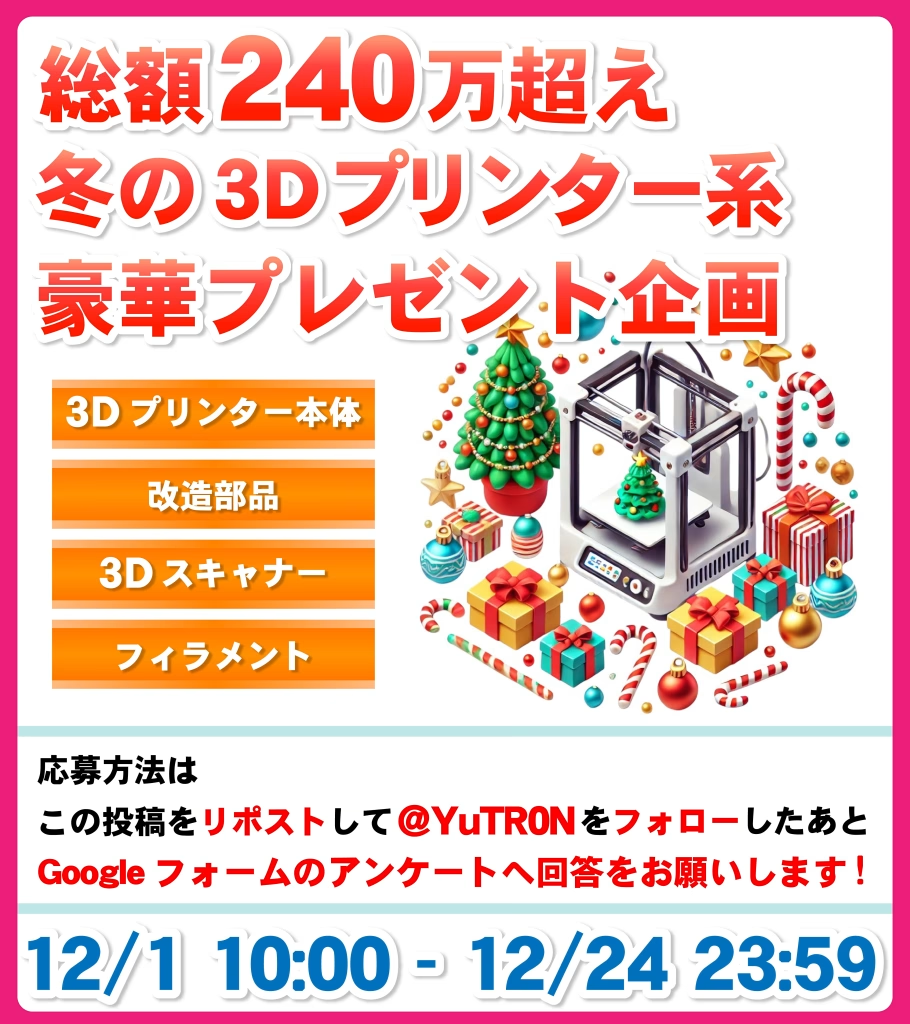
夏より更に協賛をいただくことができ大変光栄です。賞品には3Dプリンター自体も含まれますのでこれから使ってみたいという方も是非お待ちしております。夏は参加者およそ900人ほどに対し賞品はおよそ200個ほどでしたのでよくある企画とは全く様相がちいます。友人、知人、フォロワーさんなどガンガン誘ってください!
今回は360名様以上にあたります!!
- より多くの新しい人に3Dプリンターに触れてほしい
- プリンターのアップグレード・改造という世界を垣間見てほしい
- 日本では知られていない様々なブランドを広めたい
- プリンター関連機器へのお誘い…
応募方法
X(旧Twitter)該当ポストをリポスト&@YuTR0Nをフォローのうえ、Googleフォームへのアンケートへ回答で応募完了となります!
Googleフォームのアンケートはコチラ!
※前回の反省を生かして保存できるようにGoogleアカウントでログインする方式にしてあります!
非常にマニアックな質問も多いですがわからないところは「わからない!」と回答していただいてOKです!(当選結果には影響致しません)
最後に秘密の情報も入れてあるのでこの記事を最後まで確認してみてくださいね!
賞品一覧
順不同となります。各社のリンクの一部はアフィリエイトリンクとなっています。そちらの収益にて今回の一部賞品の送料負担や今後の活動に活用させていただきます。
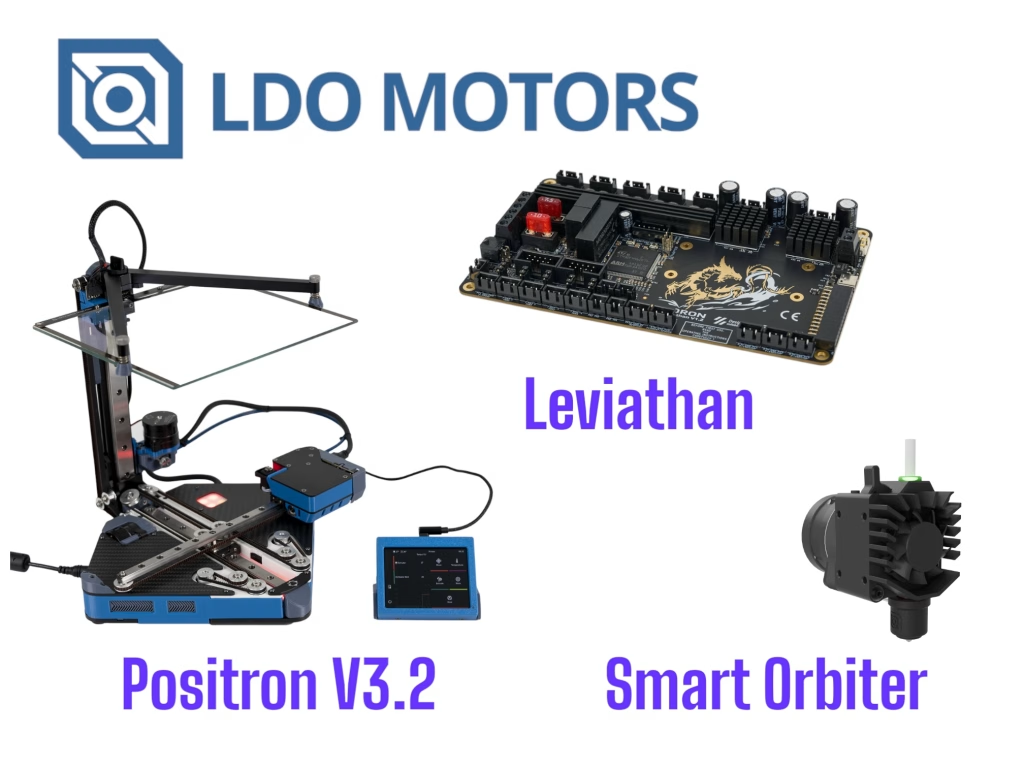
LDO
先日グループバイを募集させてもらったPositron V3.2キットが!! LDOはモーターももちろん有名ですがいろんなオープンソースハードウェアプロジェクトのキット化の支援なども行っています。
グループバイは既に終わりましたが購入したいという方はいつでもお気軽にDMをください。
LeviathanやSmart Orbiterはいろんなプリンターに使うことができるのでアップグレードを楽しむ第一歩に良いですね!(Leviathanはちょっとハードルがあるかもしれませんが!)
Co Print
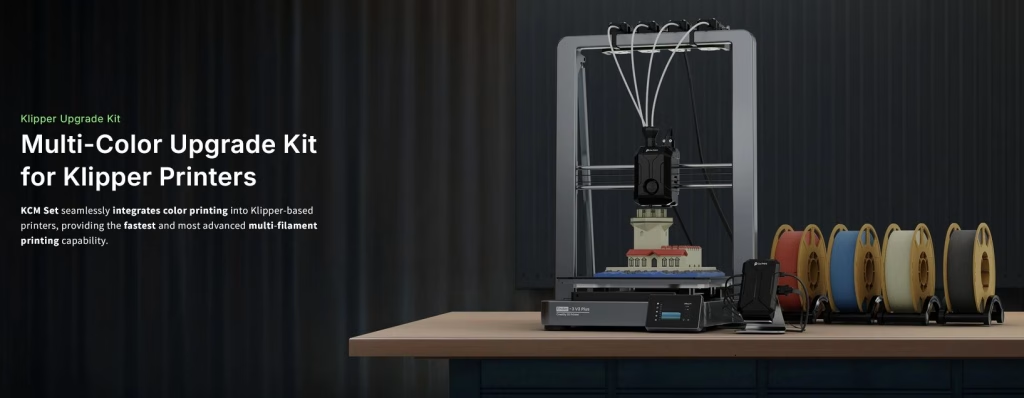
つい最近クラファンに成功したCo Printも49ブランド目として協賛いただきました!
KCMセットを1名分協賛いただきました!KCMはマルチカラー対応ではないKlipperベースの3Dプリンターでマルチカラー印刷を可能にします!最大は20色となります。
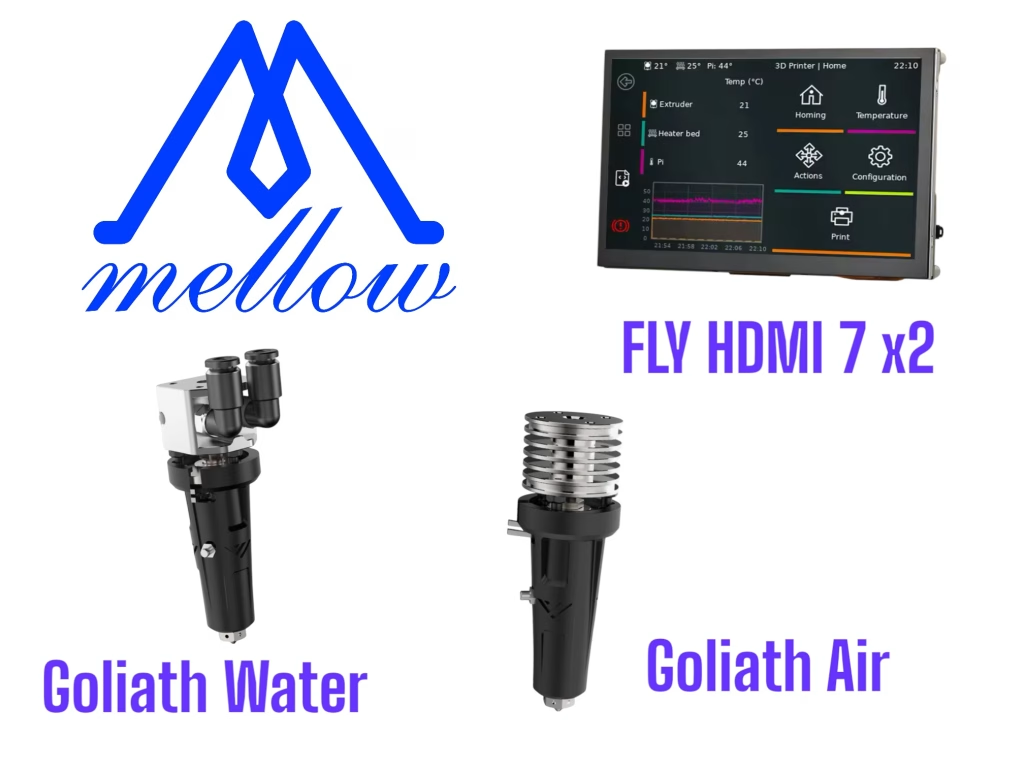
Mellow
前回に引き続き協賛いただきました!プリンターの速度がどんどん上がりつつある今のトレンドを先取りしているGoliathホットエンドが再び!
Mellowは電装系からメカ部品まで様々に扱っています。プリンターではSimon Vezさんの爆速3Dプリンター、VzBotの公式ベンダーです。
TripoAI
最近色々生成AIが有名ですが中でも有名なTripoAIさんからは10名様に1か月分のサブスクライセンスをいただきました!無料でも少し遊べるので是非まずはアカウント登録して遊んでみてください!
3Dモデリングは苦手だけど…という人やぱっとモデルを作りたい人にぴったりです!
画像から生成、もしくはプロンプトベースでもできるのでChatGPTや他で元のイメージ画像を生成するという手法でもよさそうですね!

日本にも非常に興味を持っているとのことです!
Tripo in Tokyo.
— Tripo (@tripoai) November 16, 2024
Tripo AI is attending Comfy Community Summit this week in Japan!
We will also host a community meetup on Nov.17, at SOMSOC GALLERY, Tokyo. Welcome everyone to the venue for in-person connections 🥰 pic.twitter.com/vYrKibP2FN
Alientek
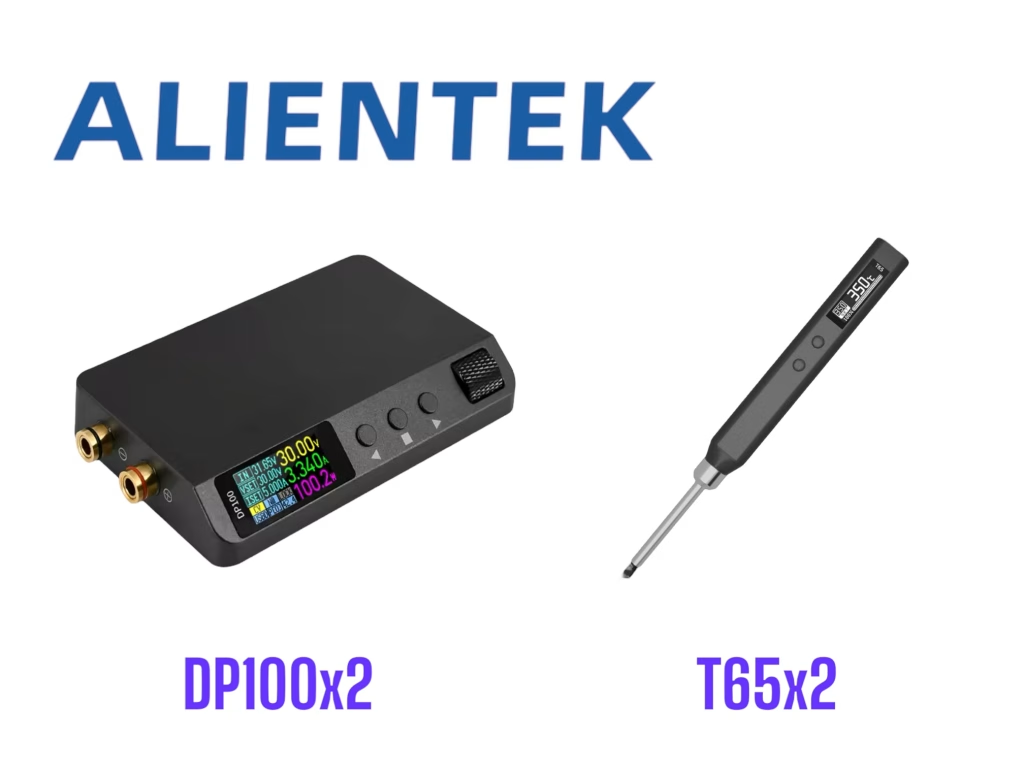
DP100はめちゃくちゃコンパクトなので電子工作する際やプリンターのデバッグに重宝します!Type-Cで動くのもまた魅力的!同じくT65も従来のごっついはんだごてと比べ非常にスマートなので買い替えの際は是非検討してみてください!
DP100 https://s.click.aliexpress.com/e/_DBHWslF
T65 https://s.click.aliexpress.com/e/_Dm1B44p
Phaetus
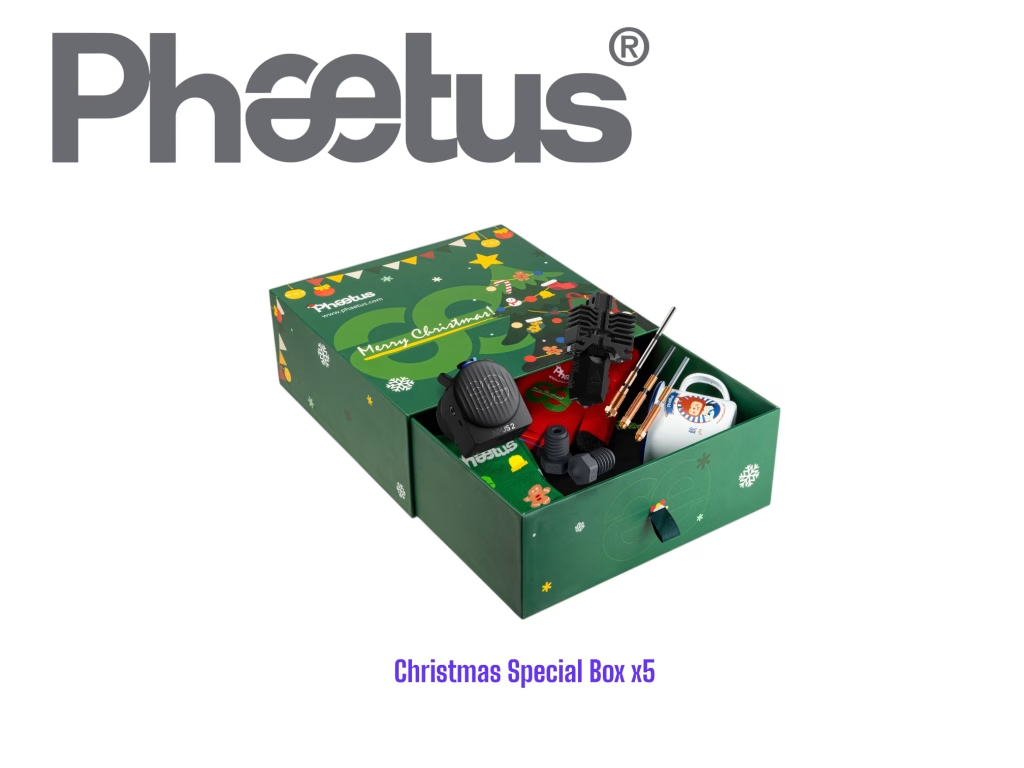
前回に引き続き協賛いただきました!なんと来年1月末に開催のTCT JAPANへ初出展です!気になる製品や質問などアンケートにぜひご記入ください!今回の賞品は新製品盛りだくさんな特別クリスマスギフトボックスです!5名様に!
SUNLU
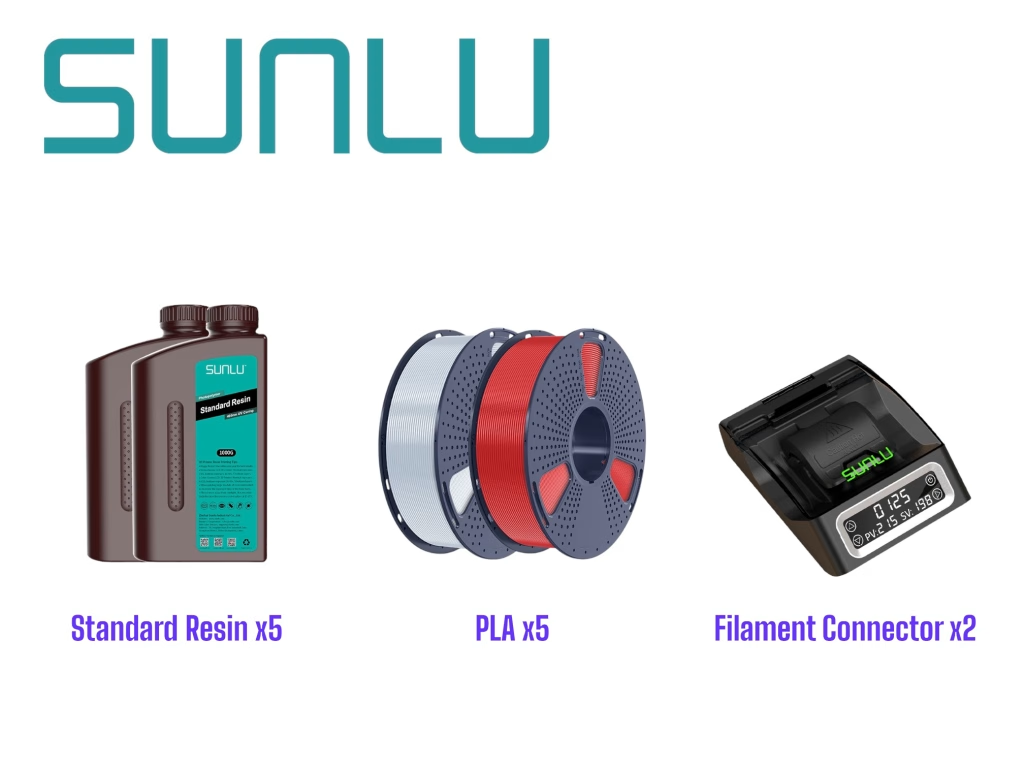
前回に引き続き協賛いただきました!光造形ユーザーにもFFF系ユーザーにも嬉しい賞品となっています!SUNLUの新しいPLA+2.0はプラスチックスプールなのでおすすめです!
GDSTIME
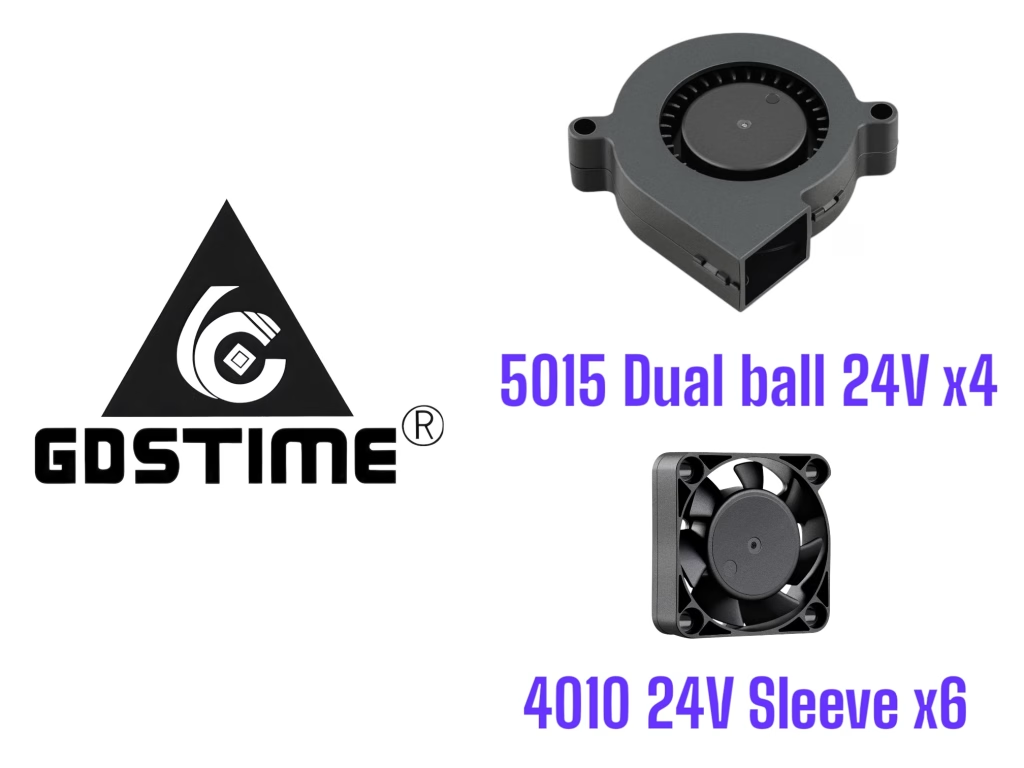
5015は2個ペアで2名様に、4010は計6名様に!Sleeveタイプは電装品の冷却など激しく動かない箇所にお勧めします。5015はもちろんプリント品の冷却に!5015は8500RPMタイプも登場したので要チェックです!
FYSETC
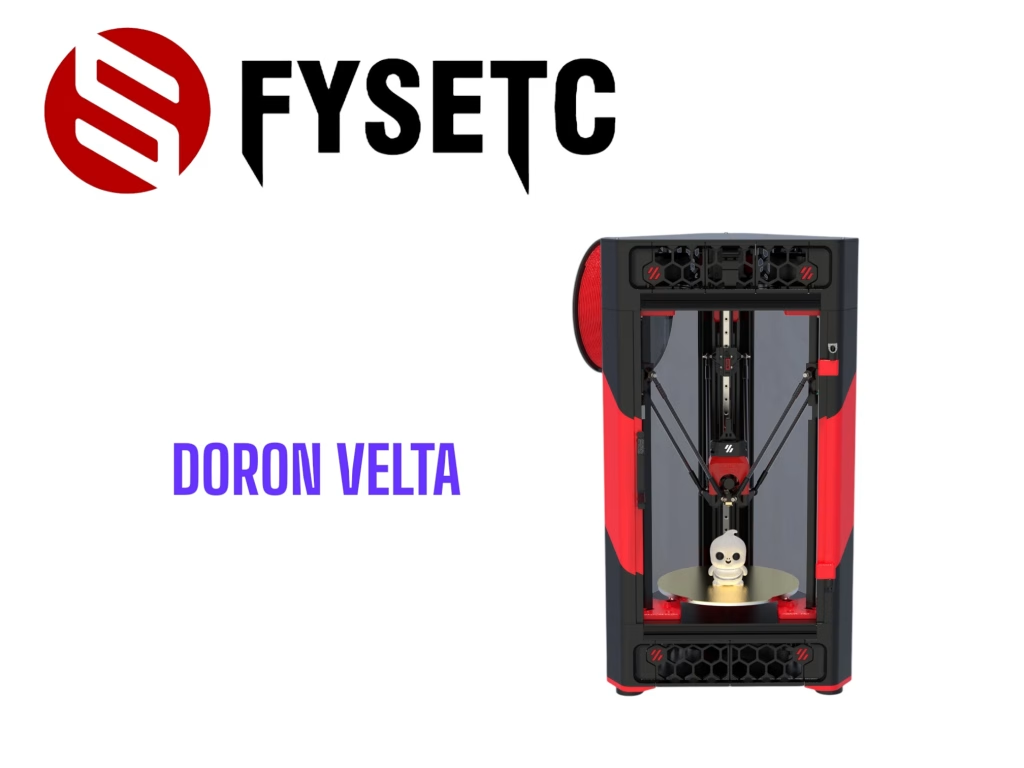
前回に引き続き協賛いただきました!DORON VELTA!!
わたしが欲しいですねこれは…デルタ式プリンターのDIYキットとなります。エイプリルフールだったはずなのに具現化してしまった!というマシンです。最近だとほかは爆速ベッドスリンガーマシンのLH Stingerのキットを出していますね!
https://s.click.aliexpress.com/e/_DDX1I2z
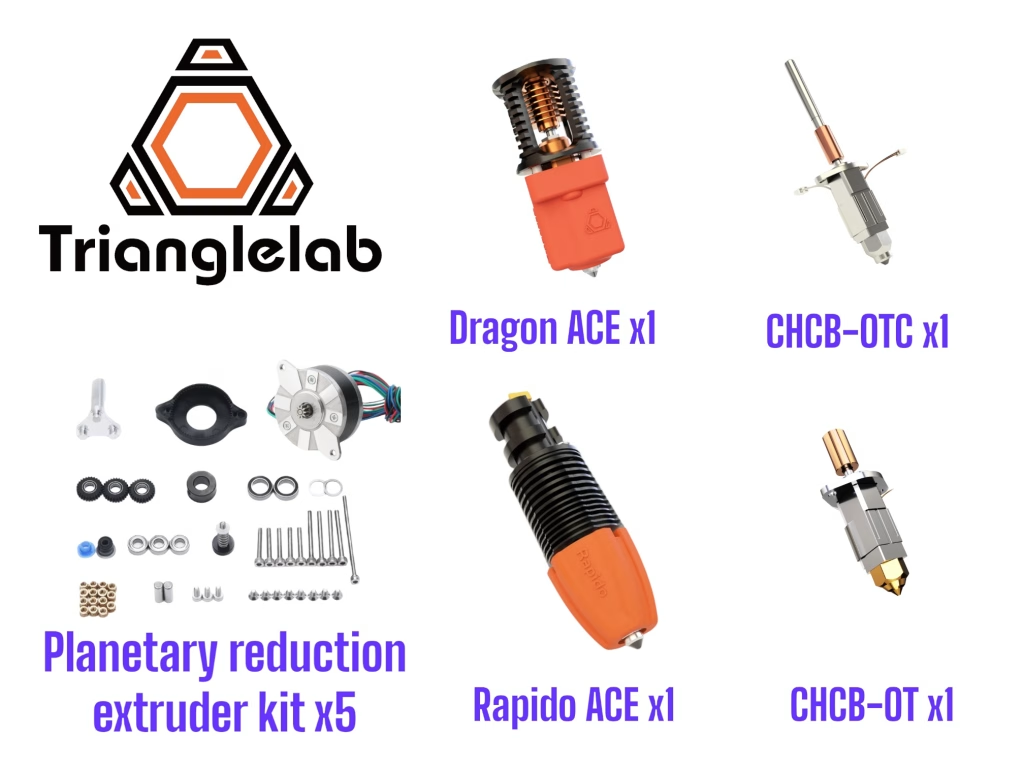
Trianglelab
Trianglelabさんからはホットエンド系・自作エクストルーダー向け部品を協賛いただきました!合計9名様に!
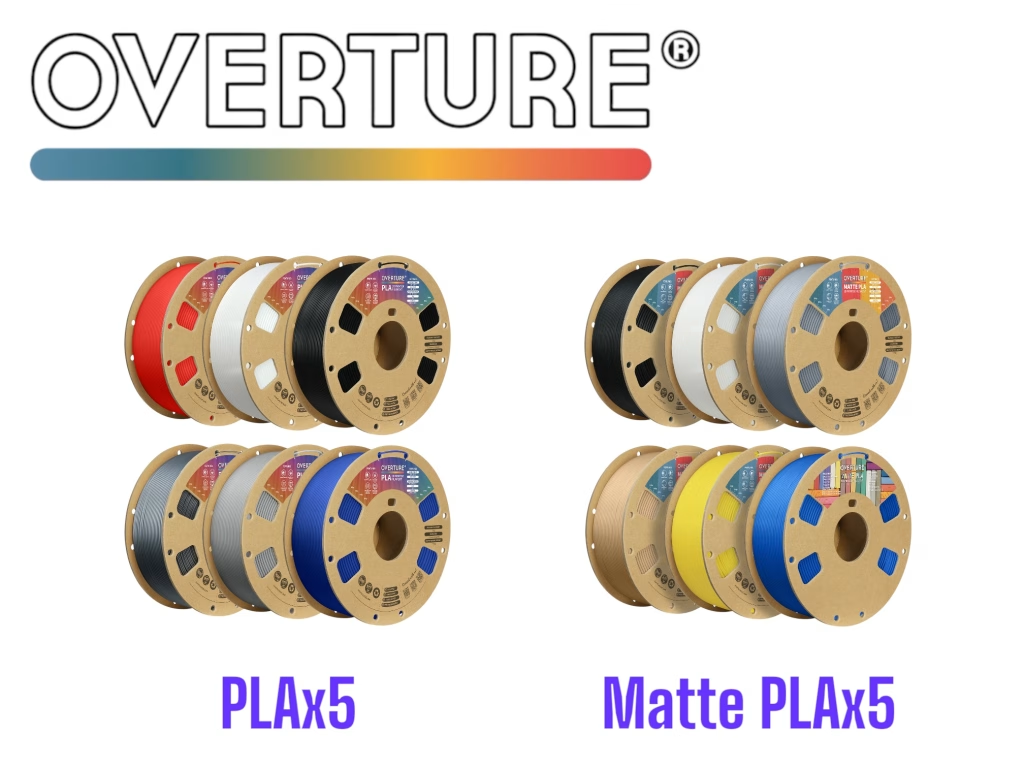
OVERTURE
OVERTUREさんからはPLA・艶消しPLA合わせて10名様分協賛いただきました!カラバリ豊富なのが魅力的なブランドだと思います!
Kiri Engine
Kiri Engineさんからは10名分の1か月のライセンスを!スキャニング系はいろいろありますが3DGSをメッシュにするやつを試してみたいですね!
BONDTECH
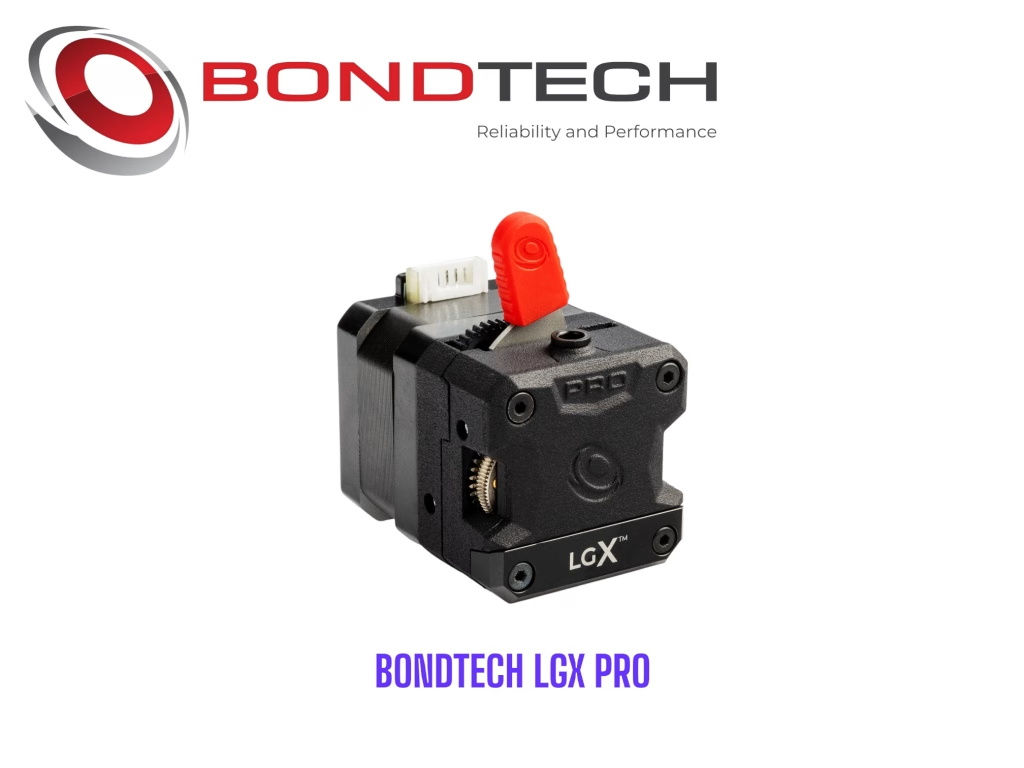
エクストルーダーやCHTノズルで有名なBONDTECHさんからはLGX PROを1個協賛いただきました!
QIDI
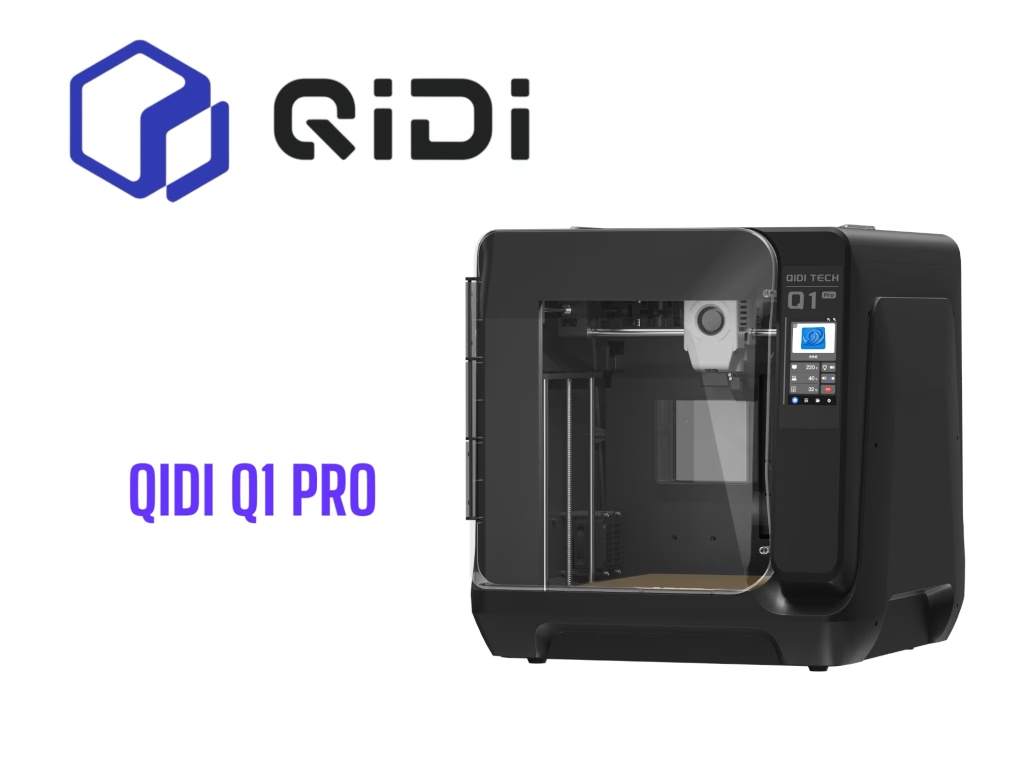
先日もQIDI PLUS 4のレビューをさせていただきましたが今回はQ1 Proを協賛いただきました!PPS-CFなどのフィラメントもたくさん取り揃えてあるので要チェックです!
日本メカケミカル
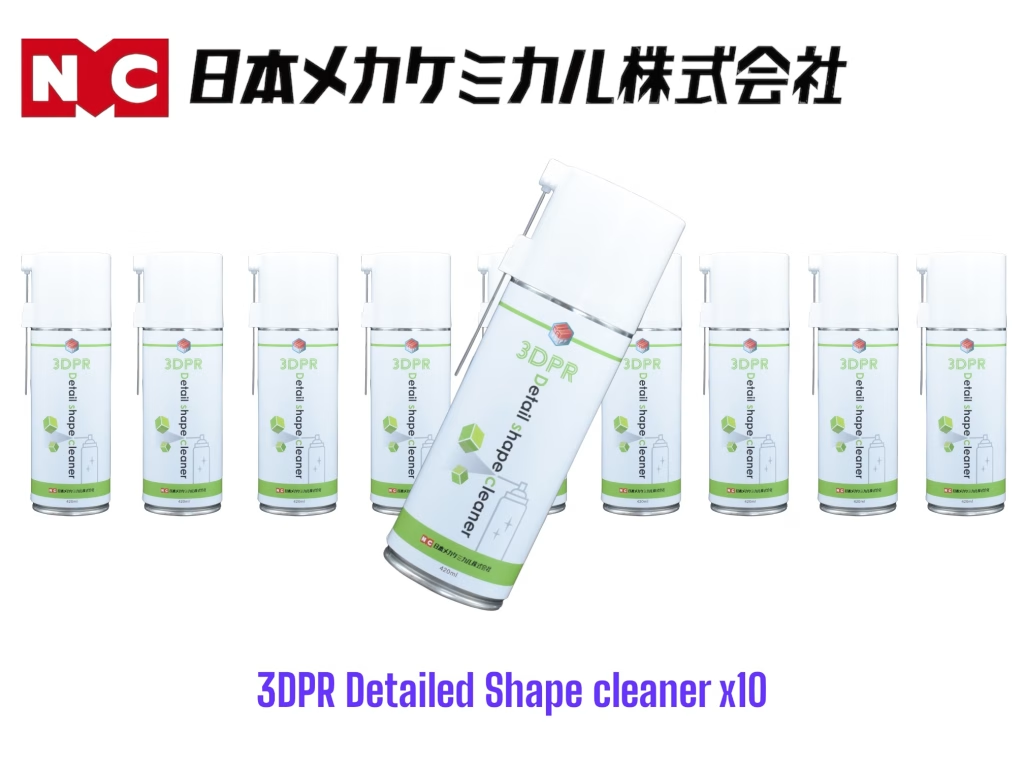
日本メカケミカルさんからは光造形プリントユーザー向けのスプレータイプのレジン洗浄スプレー3DPR Detailed shape cleanerを10本協賛いただきました!
Creality
前回に引き続き!今回は幣ブログでも紹介したEnder-3 V3が賞品です!Unicornノズルなので交換もしやすく、フィラメントが漏れることもないです。
Creality 日本向けアカウント
Creality グローバルアカウント
また、現在Xで別のプレゼント企画もあるようなので是非チェックしてみてください!
【新商品発売】Hyper-PC フィラメント
— Creality Japan (@CrealityJ) December 2, 2024
高耐久性・高精度・高速度印刷に最適なフィラメントで、プロジェクトの品質がさらに向上!https://t.co/5qt1JR7uzJ
✅ 高い耐熱性と強度
✅ 滑らかな仕上がり
✅ 高速印刷にも対応… pic.twitter.com/5zWFfKm0Rf
スライサーや製品に対するリクエストがある場合、コミュニティに投稿すると?!実現するかもしれません!
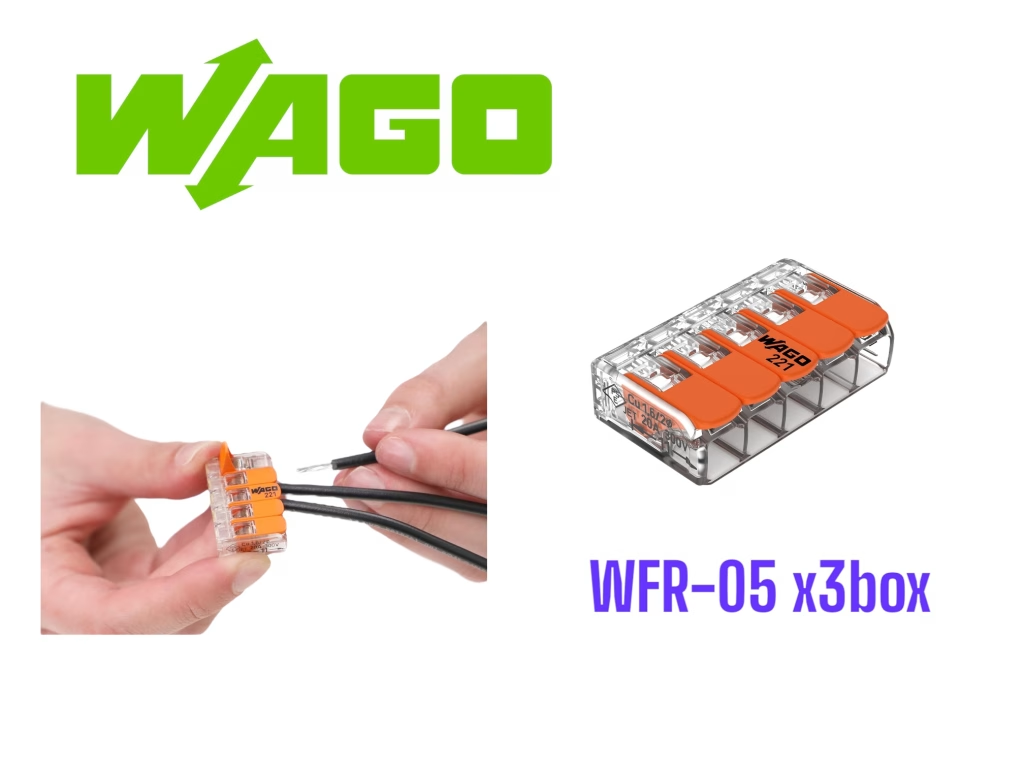
WAGO
3Dプリンターを組んだり普段電子工作や配線工事などをしない場合は初めて聞くブランドかもしれませんね!
WFRシリーズを使うと簡単に電気配線をつなぐことができるので私はよく3Dプリンターを作る際に使っています。
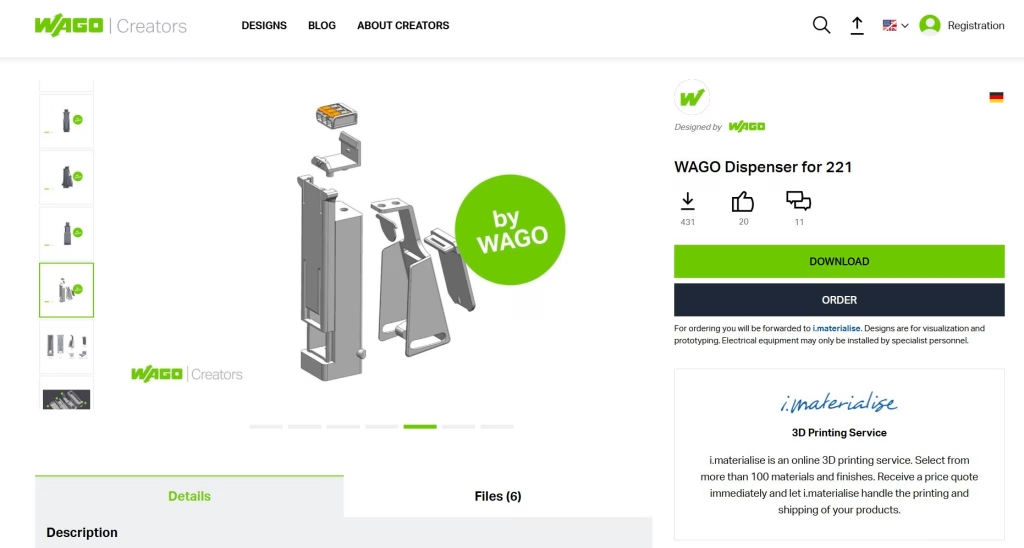
WAGO製品向けの3DプリントできるモデルがたくさんあるWAGO Creatorsも是非チェックしてみてください!このモデルとかめちゃくちゃいいですね…しかもWAGO謹製! ユーザー登録して自分のデザインも共有可能なようです。
今回はWFR-5を3箱協賛いただきました!
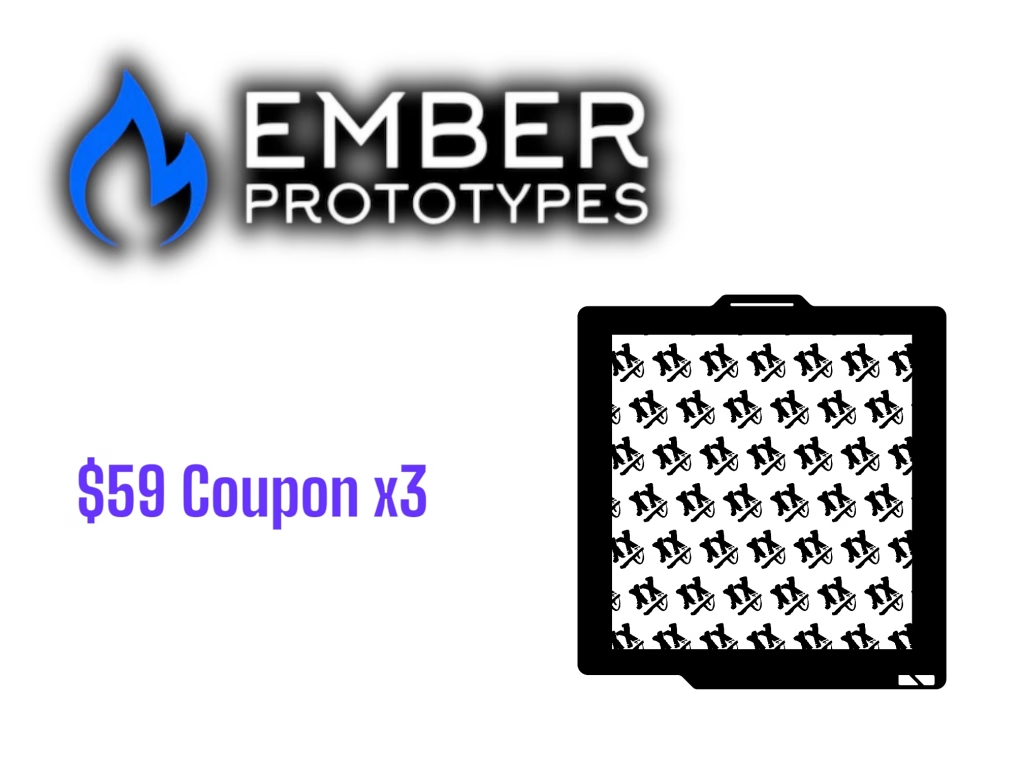
EMBER PROTOTYPES
カスタムビルドプレートといったらココ。3Dプリント品を販売されている方は是非一度チェックしてみてください。
今回はクーポン$59分を3名様に。$59だと普通サイズのオーダーが問題なくできてしまいます。
サムネイルではあえて逆向きにしていますが実際デザイン入稿する際は向きにお気をつけて!
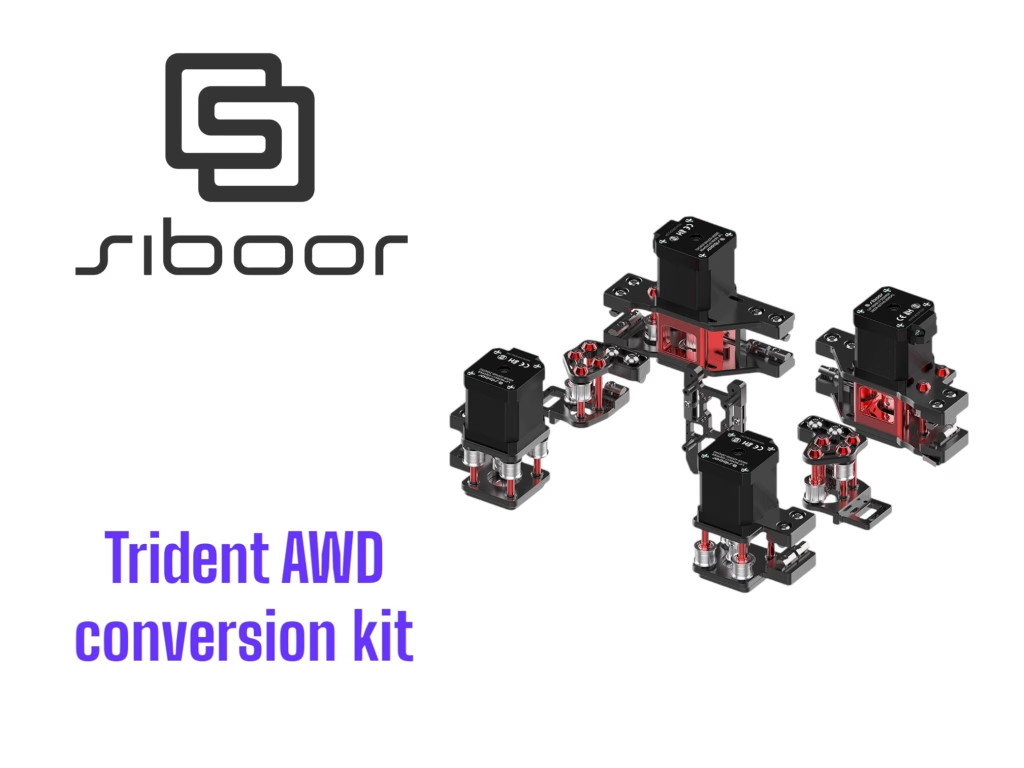
Siboor
Siboorには前回から引き続きVORON Trident AWD化キットを提供していただきました!
もしSiboorのVORONキットを購入する際
- どの仕様を買えばいいのかわからない
- カスタムはできるの?
- 他のアイテムとまとめ買いしたい
などなど購入の際悩み事があればXのDMまでご連絡ください。
※悩み事がなくても購入前に聞いていただけると!
小型なキットだとVORON 0.2, 印刷時の静かさならV2.4, 強化されまくりがいいならTrident AWDがおすすめです!
また、協賛してくださった企業のアカウントを全部フォローしていただいた方は…
TINMORRY
ちょうど私が3Dプリンターを趣味で始めたころからあるブランドです。
GF・CF入りのPETGが豊富にあっていいですね。
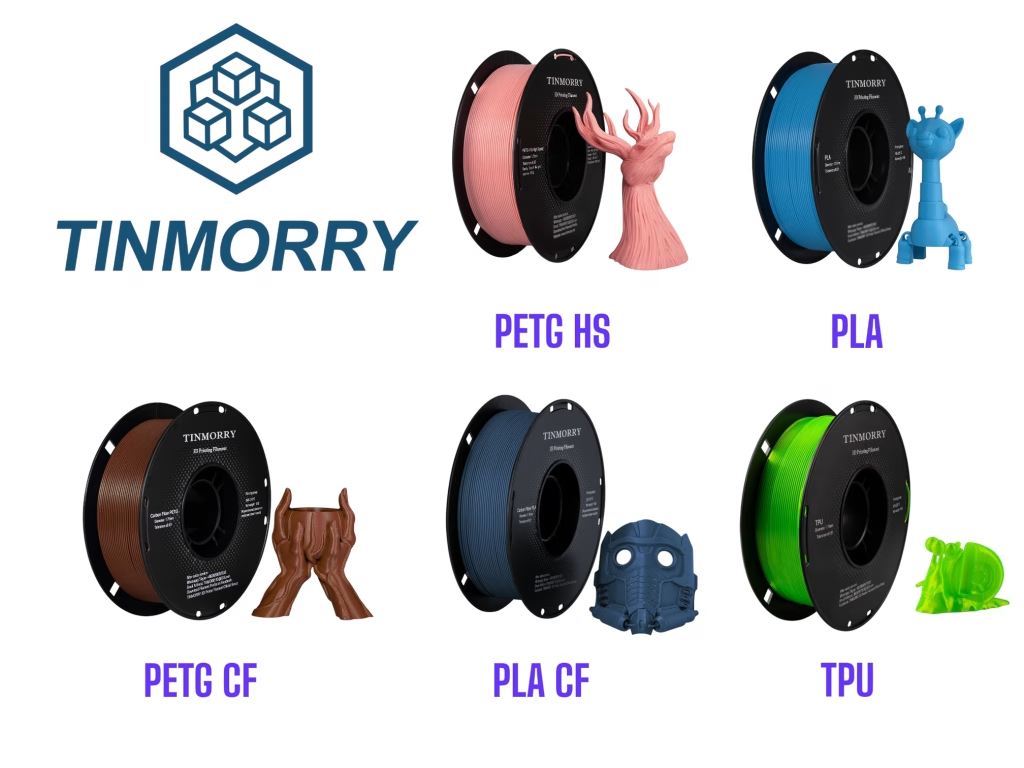
Qholia
FFF機とは思えない造形が可能なQholiaプリンター。今回は実際Qholiaで造形された高精細なフィギュアを3名様に!
レジンはもちろん綺麗に印刷できますが後処理であったり健康面の懸念もあります。今回は実際Qholiaさんのプリンター&Qholiaさんのフィラメントで印刷されたフィギュアを3名様に!

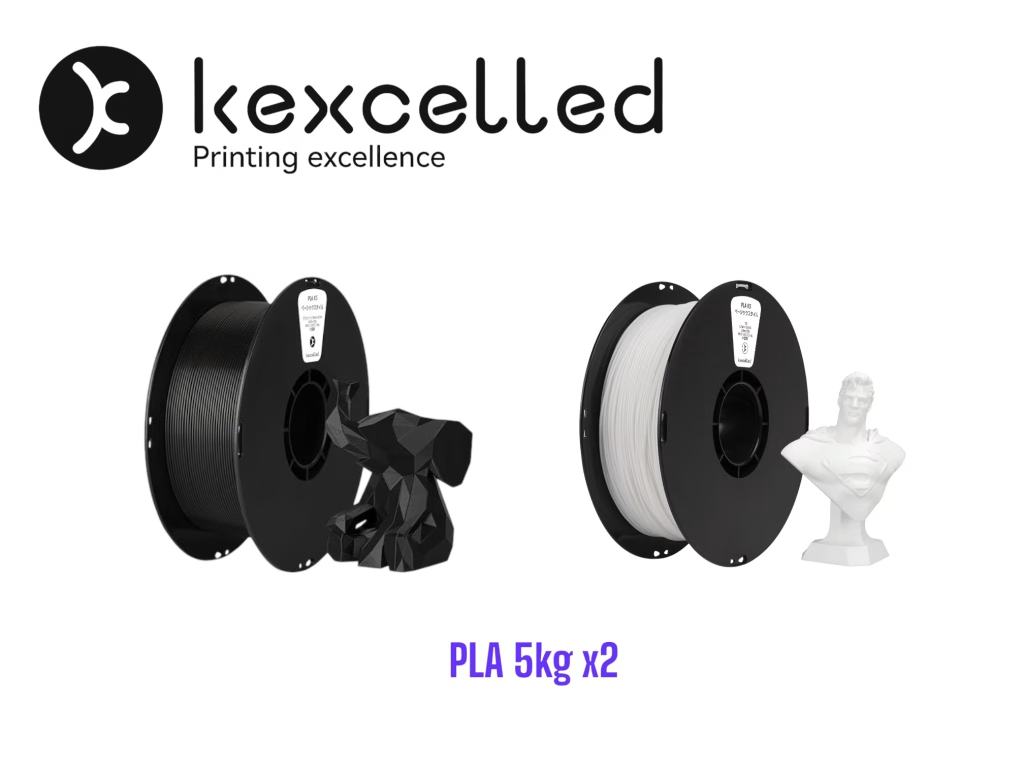
Kexcelled
日本語読みはキクセルド。ただ私はいまだにケクセルドだと思っています…。
今回は5kg分のPLAを2名様に!5kgあるとかなりの大物も造形できて楽しそうですね!
フィラメントの種類が豊富なので是非チェックしてみてください!
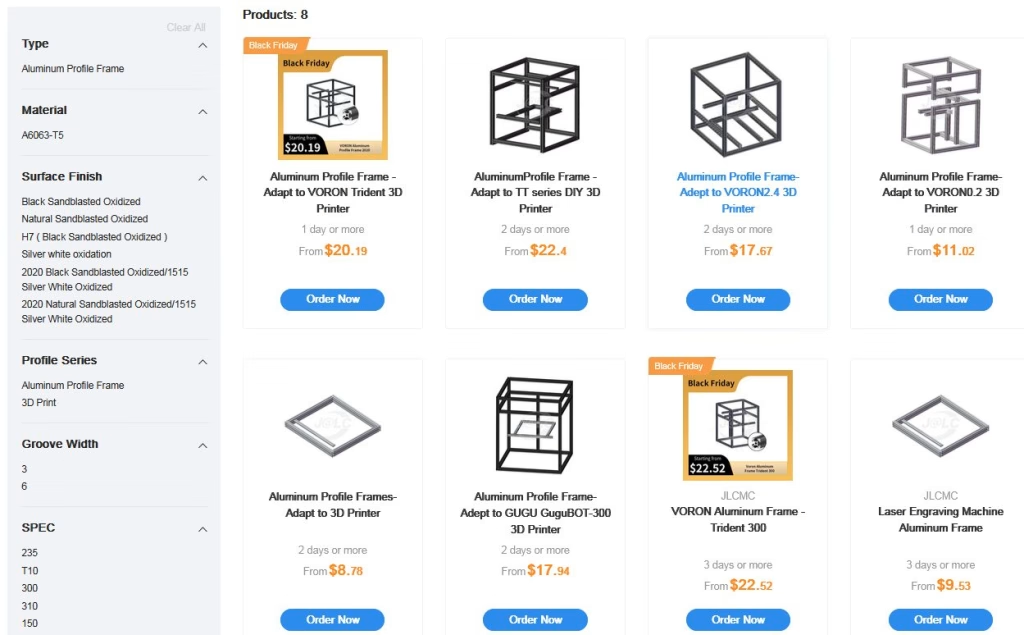
JLCPCB
PCBでお世話になっている方が多い気もしますが最近は3DプリントサービスやCNCサービスも充実しています!
今回は60$分のクーポンを5名様に!円安だとなおのこと嬉しいですね!
また初回登録時にもかなりのクーポンがもらえて破格で色々つくれるのでまずは登録をしてみてください!
(サムネイル準備中)
プリンターのフレームが購入出来るサービスまではじまっているようです!
EIBOS
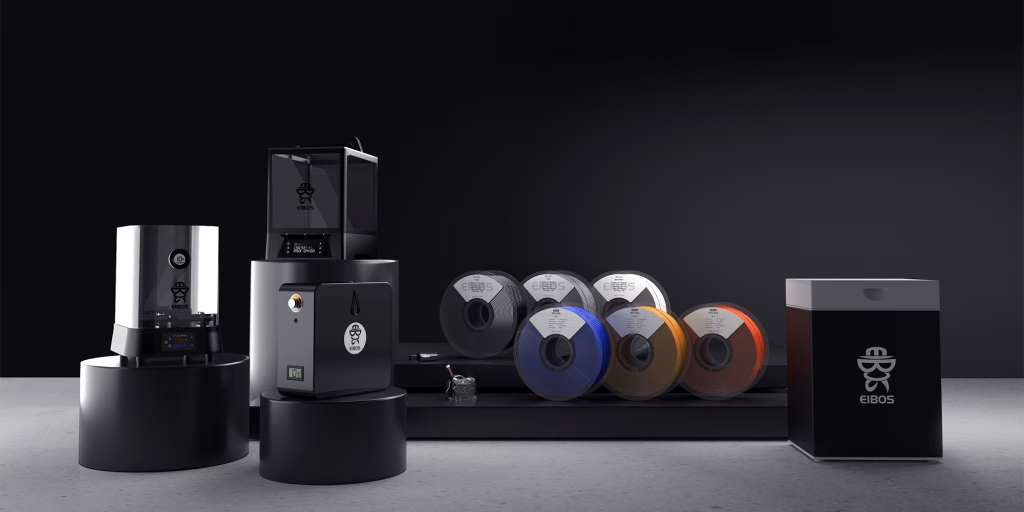
前回に引き続きEIBOSさんにも協賛いただきました!賞品は2リールもしくは拡張して3kgリールをまんべんなく乾燥できるPolyphemusを1台。フィラメントのセットを1名様に、ランダムに1kgのフィラメントを2名様分いただきました!
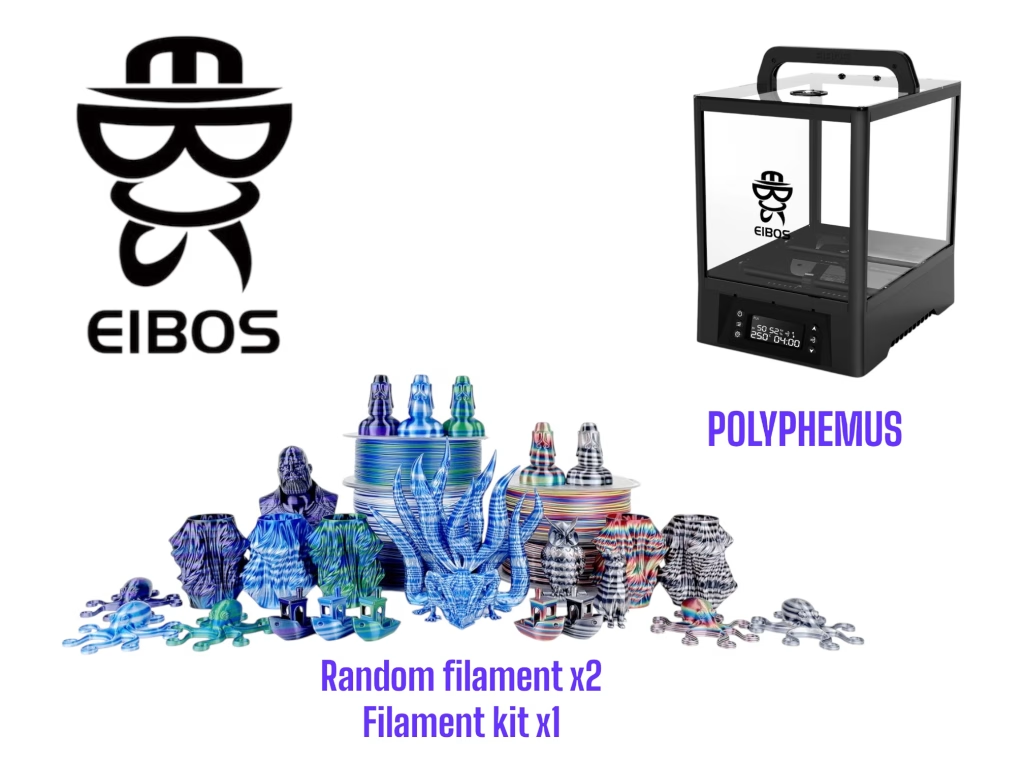
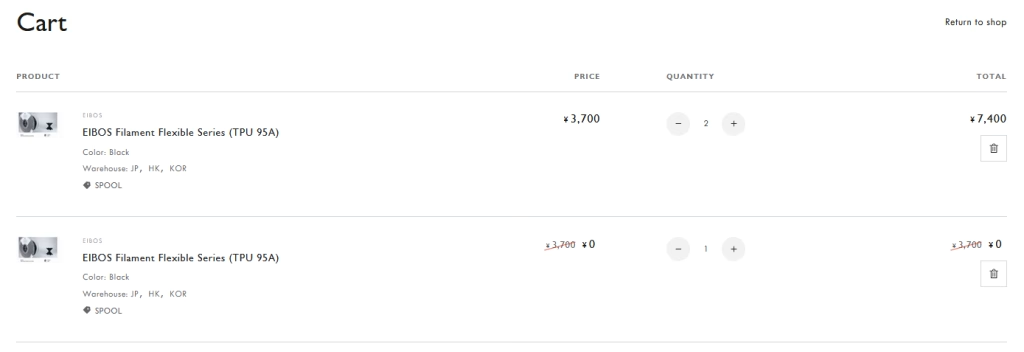
また日本ユーザー向けに割引もあります!3kgカートに入れて「SPOOL」とクーポンコードを入力すると1kg分無料になります! もし在庫切れの場合はEIBOSのXにメッセージを送ってみてください!私に送ってくださってもサポートします。
Cartographer
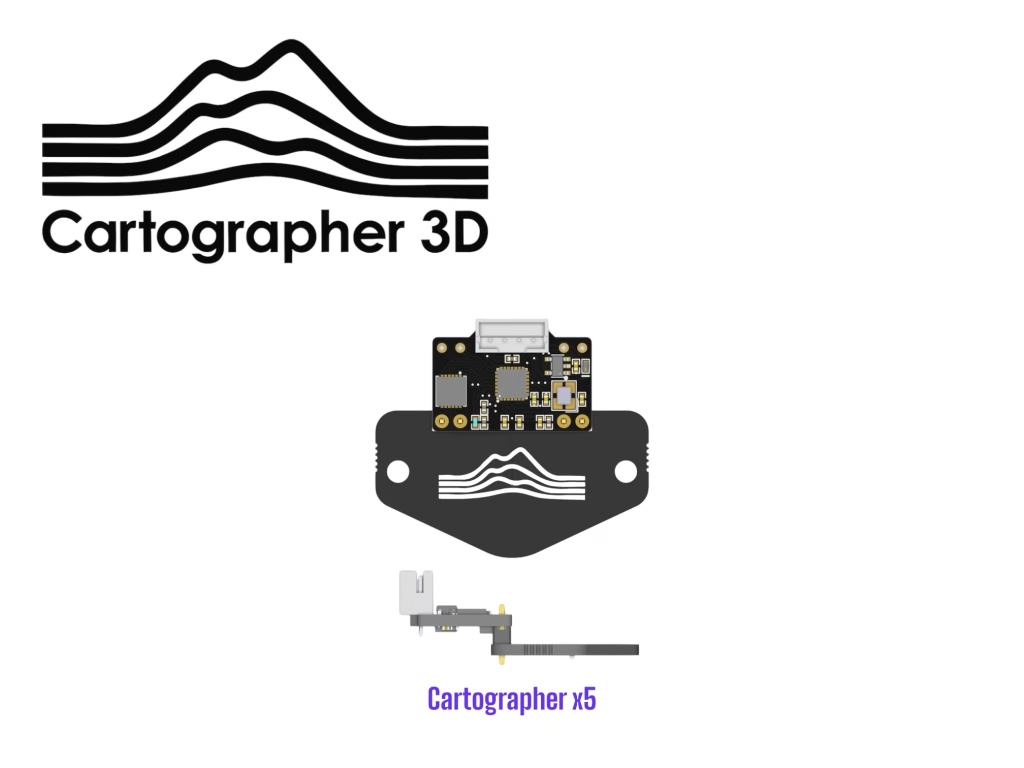
高速メッシュベッドレベリングに挑戦したい人は見逃せませんね。前回に引き続き協賛いただきました!
今回は5名様分となります!Configは当選後に選んでいただく形式になります!
Hueforge
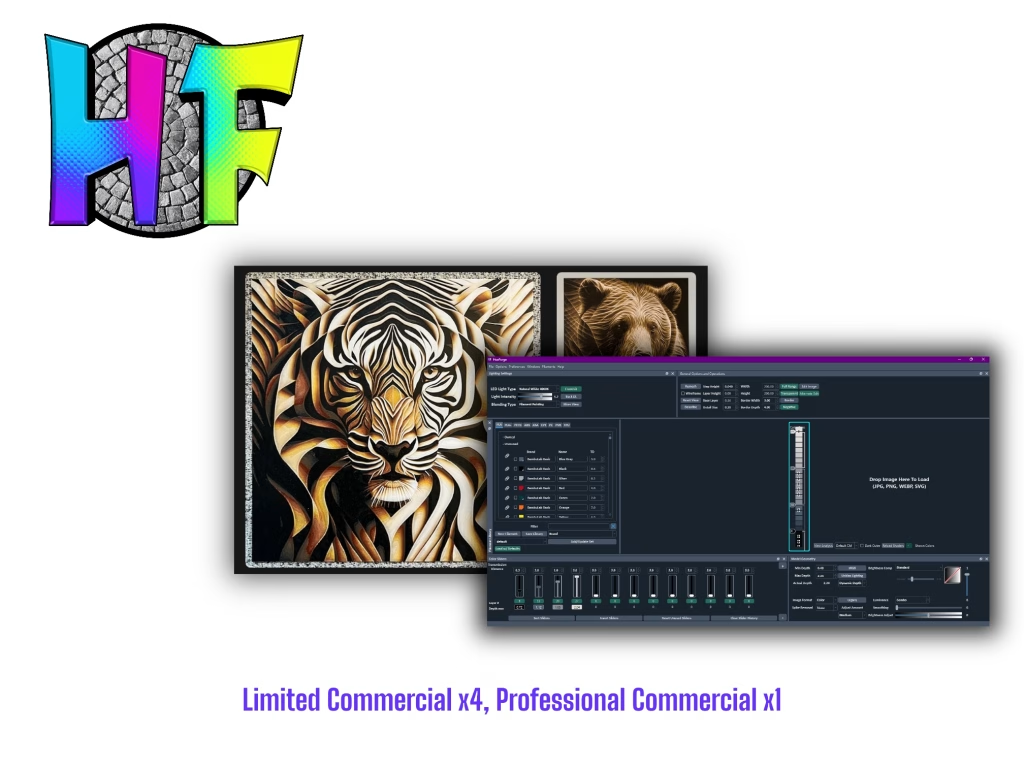
マルチカラー機が増えてきたそんな流れにぴったりなHueForge!今回は2種類のライセンスを計4名さまに!#hueforgeでインスタやXで検索してみるのをおすすめします!
SK本舗
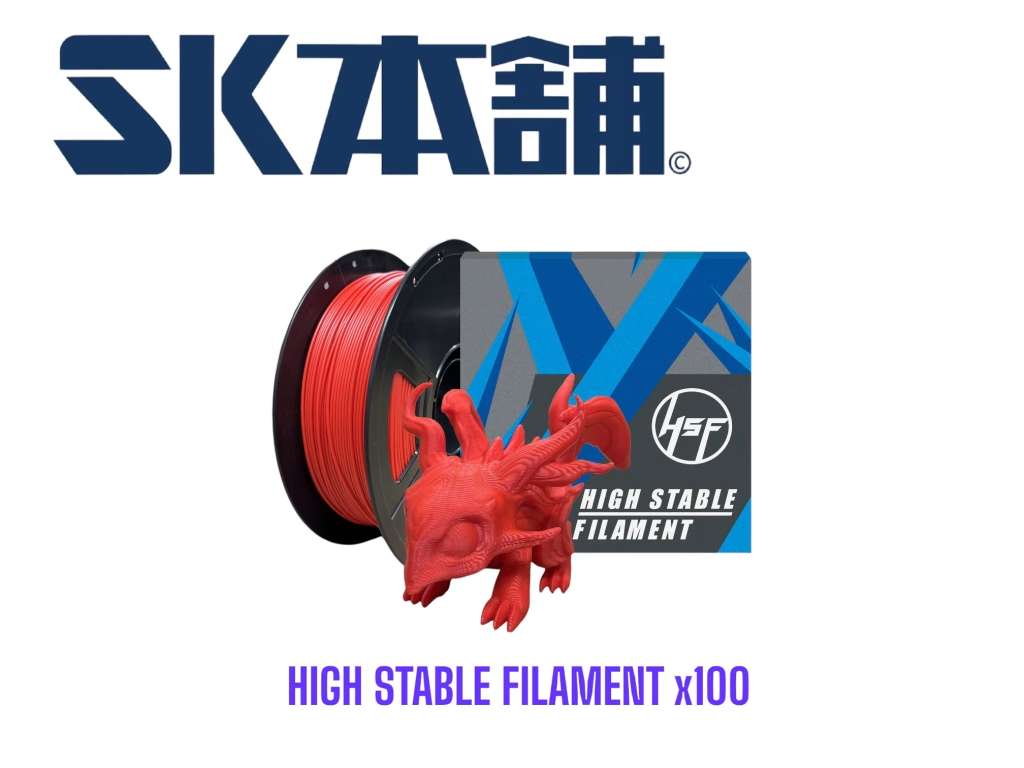
SK本舗さんからは新作のフィラメントを…なんと…100巻!!協賛いただきました!!前回に引き続き圧巻です! SK本舗さんは主にレジン系プリンターを多く扱ってらっしゃる代理店さんです。
こちらのフィラメントの詳細が判明次第続報アップデートします!
またSK本舗で初めて購入する際は下記リンク経由で10%オフとなります。
(購入ボタンを押す前にしっかりと確認お願い致します。)
https://790sk.refr.cc/default/u/psych0h3adofficial
レジンユーザーは福袋をお見逃しなく!
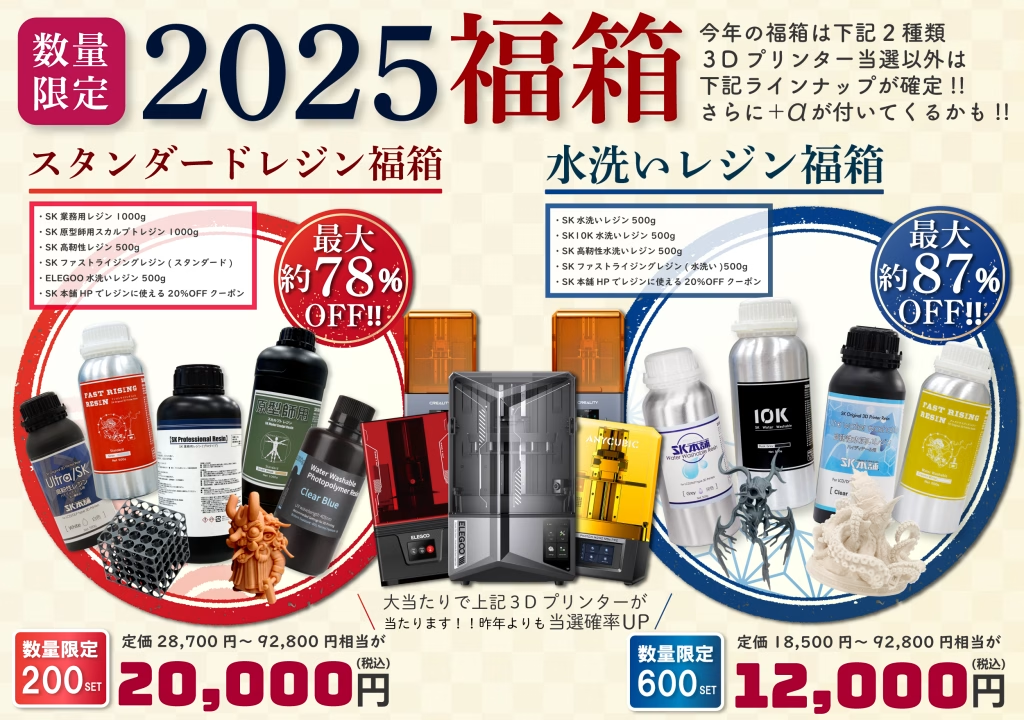
サンステラ
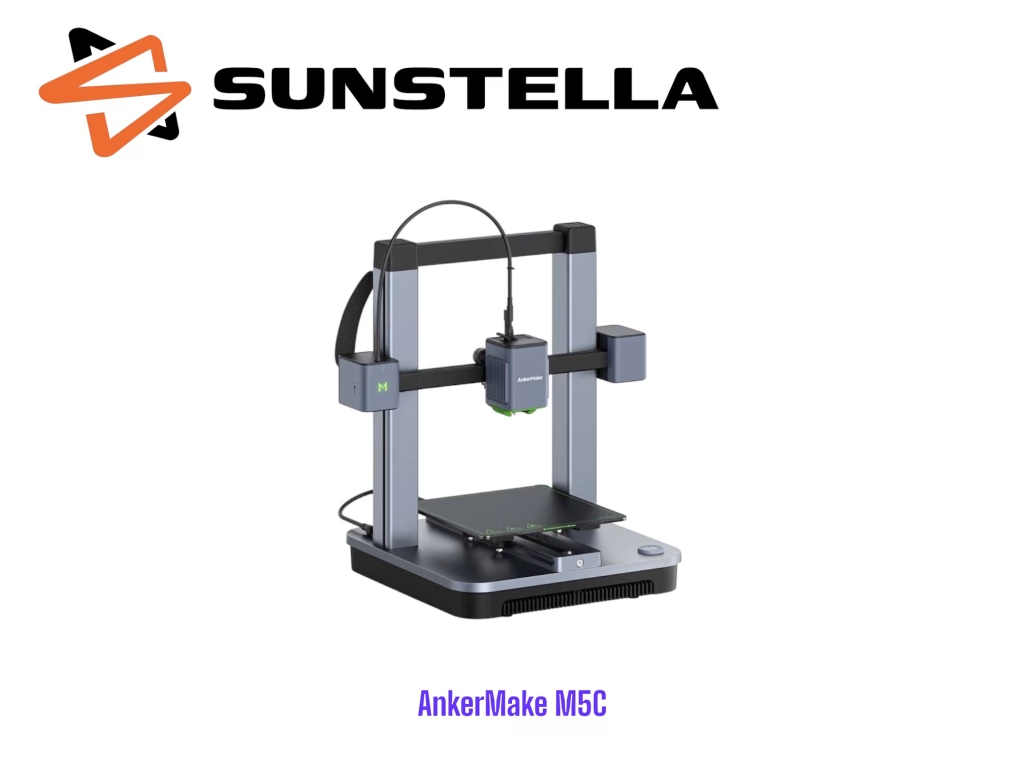
AnkerMake M5Cを協賛いただきました!私は使ったことないですが初心者の方でもとっつきやすいマシンかなと思います!毎年取り扱いブランドが増えているような…。Polymakerの総代理店でもあります!
サンステラさんに提供していただいたA1 miniの記事もチェックしてみてください!ブラックフライデーをお見逃しなく!

Polymaker
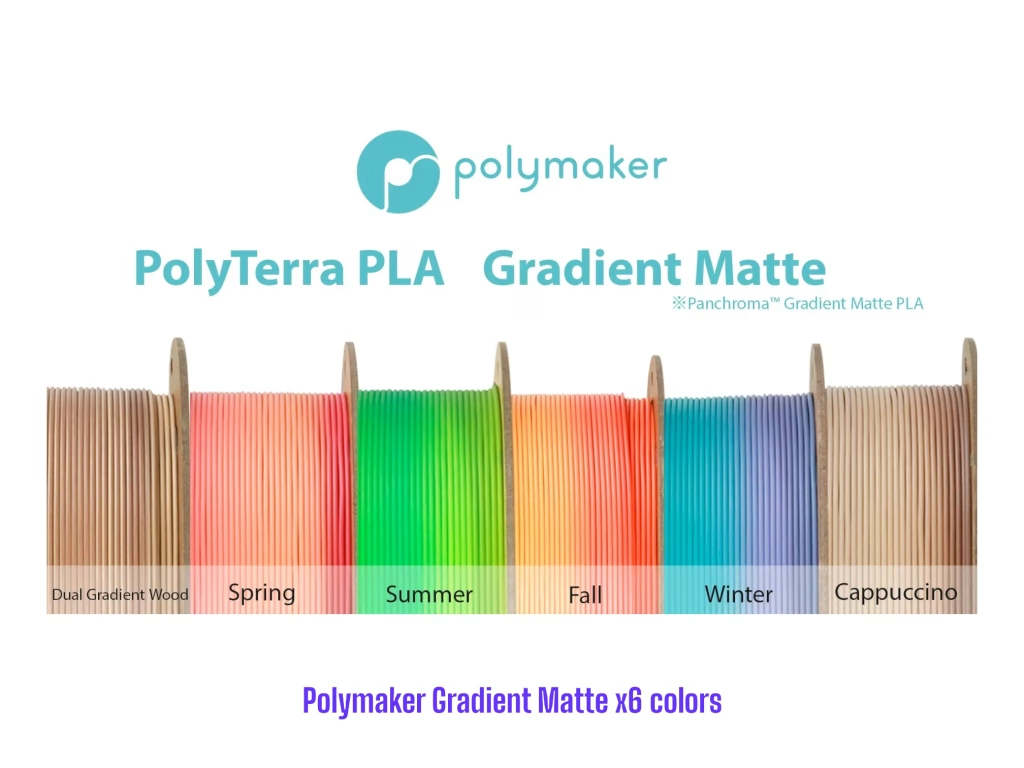
総代理店であるサンステラさん経由で協賛いただきました!非常にかわいらしいグラデーションフィラメントです!PolyTerra系なのでどちらかというと強度がそこまで要求されない見た目重視なもの、例えば鉢植えなどにとてもいいと思います!
APPLETREE
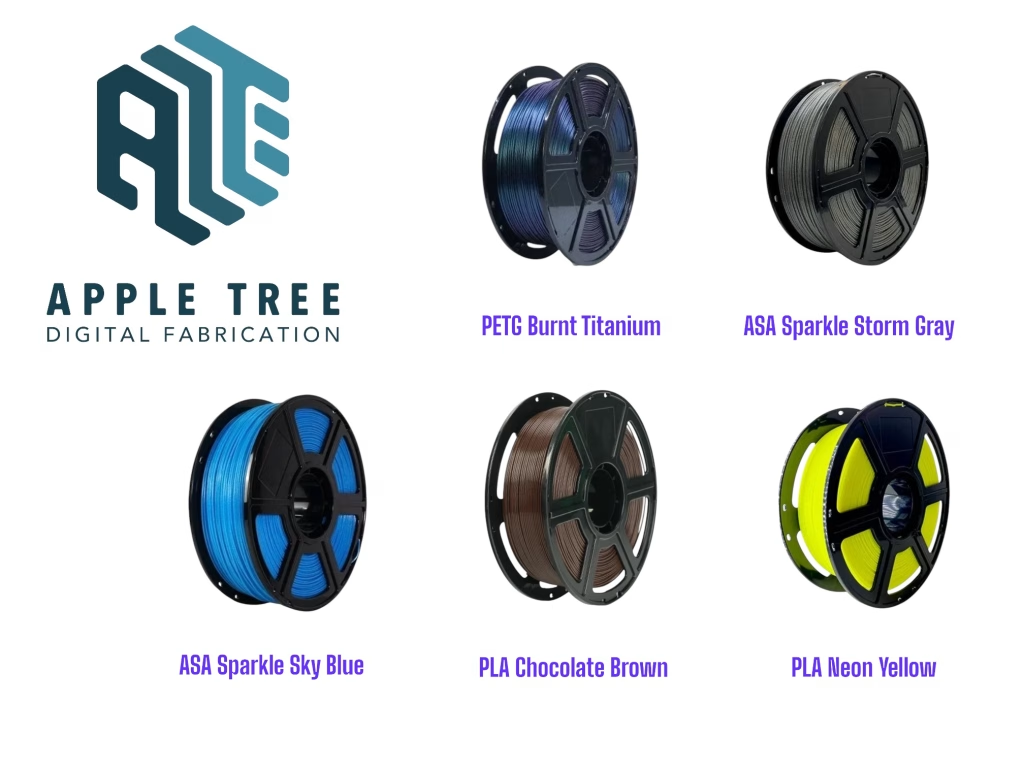
APPLE TREEさんからは複数種類のフィラメントを協賛いただきました!バーントチタンとかは得に私もお気に入りの色です!最近はファイバー入りなフィラメントで知る人ぞ知るFusRocの取り扱いも開始されたので是非チェックしてみてください!

Prusa
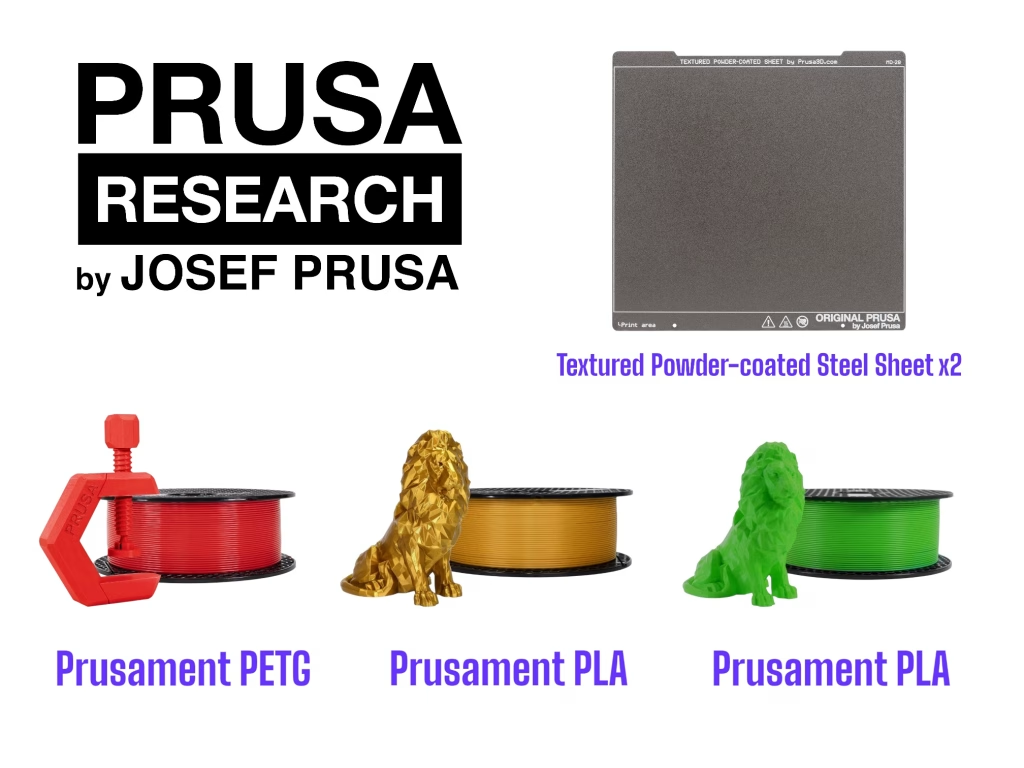
Prusa Japanさんからはクリスマスカラーな3色とビルドプレートを2枚の計5名様分協賛いただきました!この記事が投稿されているころにはMK4S開梱イベントの最中かと思います。そのうちレビューしますのでお楽しみに!
TECDIA
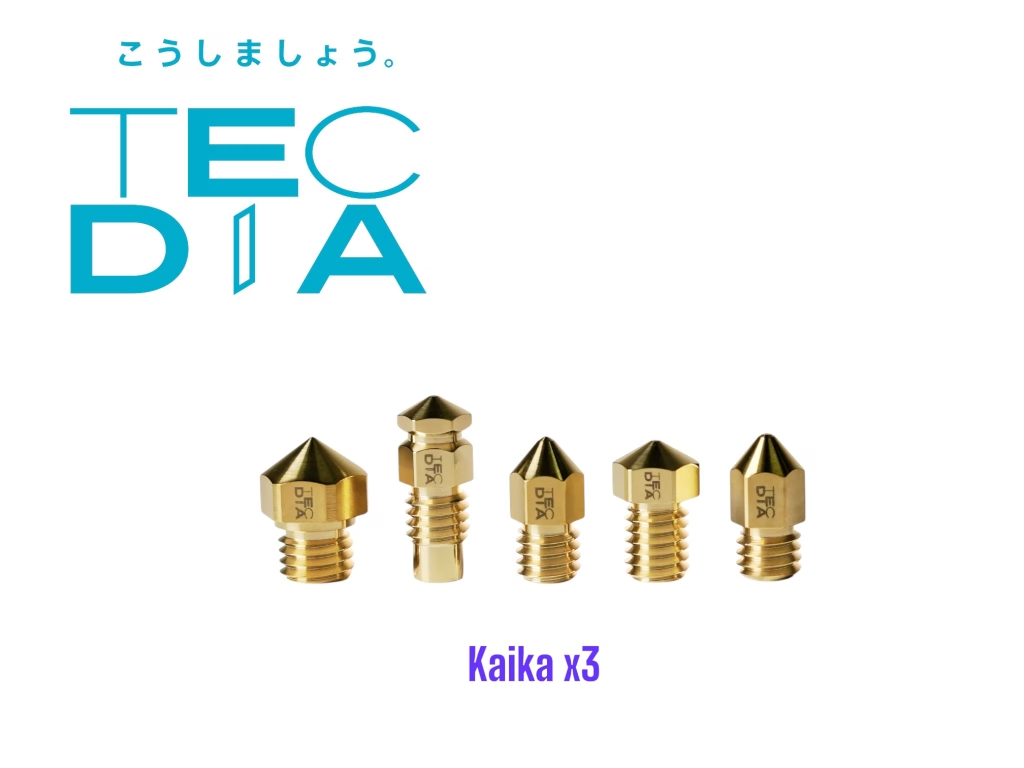
普段はディスペンサーノズルなどの精密部品を作っているTECDIAさんのブランド、Kaikaから今回も協賛いただきました!今回は真鍮タイプのKaikaを3名様に!
また12/4締め切りのデザインコンテストがあるので是非!日本からはわたしとはるかぜポポポさんが審査員として、海外からはあのCNC Kitchenさんと3DPrintBunnyさんが審査員として参加します!
https://shop.kaika-tecdia.com/blog/2024/10/22/165619
Siraya Tech
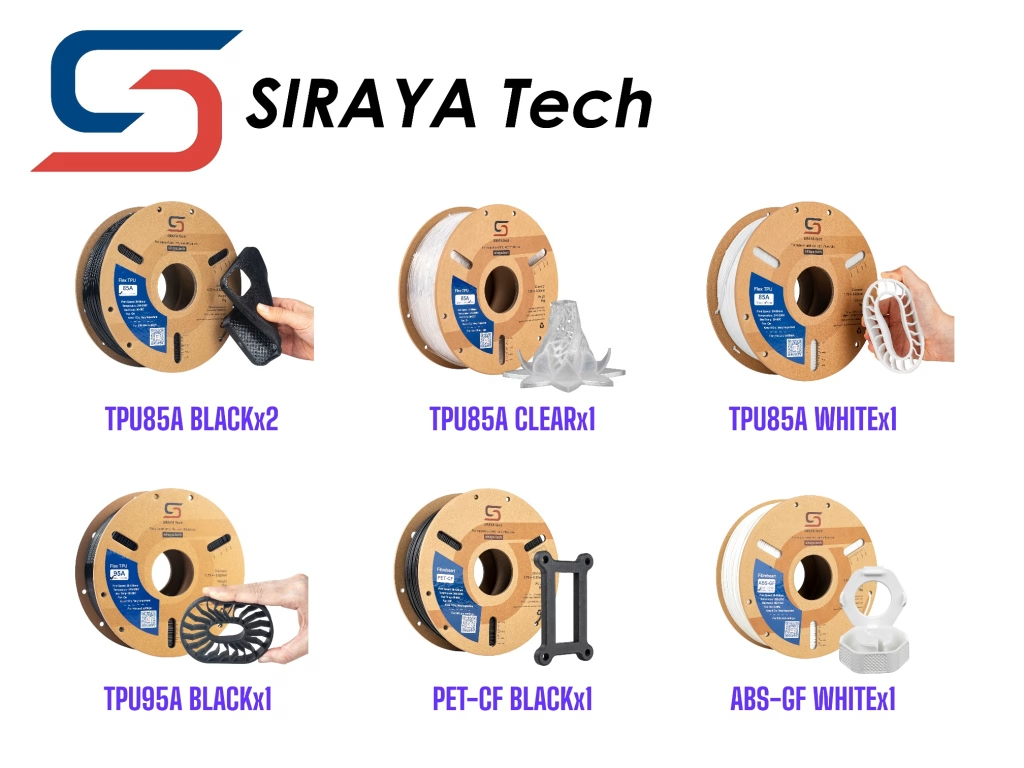
Siraya Techさんはレジン以外ではTPUとファイバー入りのエンジニアリングプラスチックフィラメント系を主に取り扱っています。ブランドの成り立ちの記事を読んでみると面白いかもしれません!今回は計7名様分協賛いただきました!ファイバー入りのフィラメントは硬化鋼やタングステンカーバイドノズルなどが必要です。TPUはダイレクトエクストルーダータイプのプリンターが必要です!
EINSTAR
SHINING 3D傘下のEINSTARさんにはEINSTARを提供していただきました!会社をプレゼント…ではなくEINSTARという名前の3Dスキャナーです!そろそろVEGAも第二弾の記事や動画をアップ予定ですので乞うご期待ください!
Xのコミュニティも是非!今のうちに入っておけば初期メンバーに?!
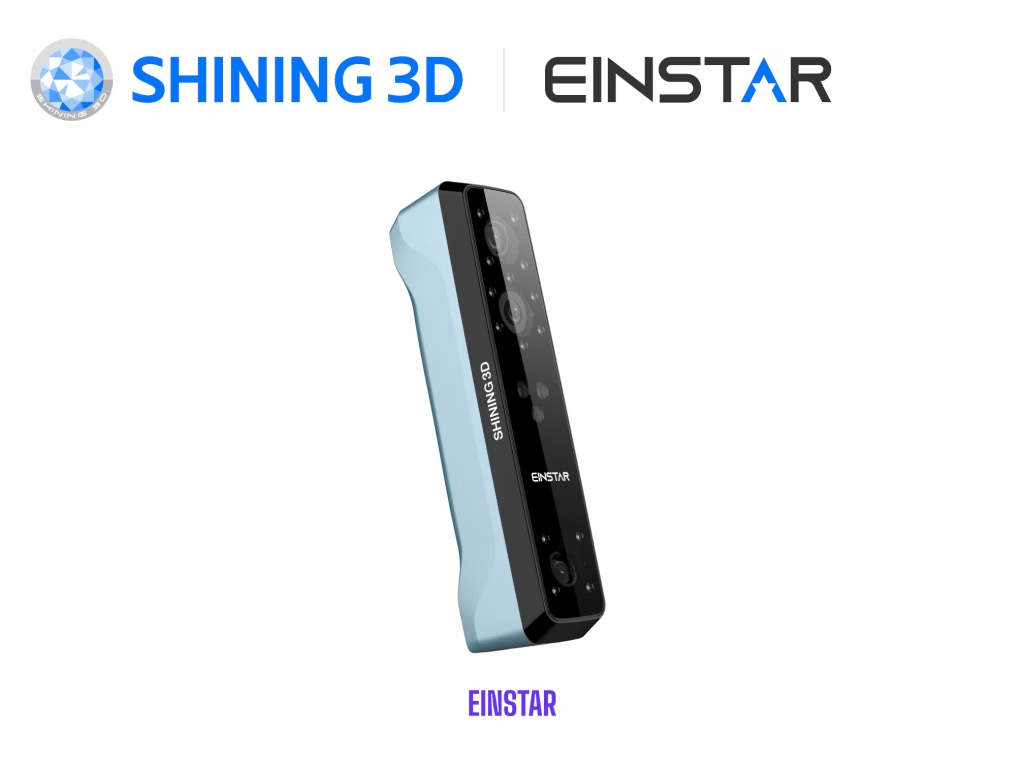
またEINSTAR Xコミュニティに12/25までに参加&引用リポストでスキャンマーカーステッカーが入手できるのでとりあえず入っておきましょう!

Micro Swiss
昔Ender-5 Plusをアップグレードしたいときにダイレクトエクストルーダーコンバージョンキットを買ったのが懐かしいです。マイクロスイスは高品質なノズルやホットエンドを出していますが個人的に強いと思うのはDrop-in Replacement、いわゆるEnderなどのシリーズにポン付けできるキットが多くあることです。最初のころは何もわからずMicro Swissのキットを買ってダイレクトエクストルーダー化したときの達成感は今でも忘れられないですね…。
今回はEnder-3シリーズ向けNGエクストルーダーキットを5個、K1シリーズ向けFlow Techを5個、BambuLab向けのFlow Techを5個と計15名様分となります!Ender-3 Proとかまだ家にある人は是非アンケートのマシンに記入してくださいね!(サムネイルは少々お待ちください)
REVOPOINT
前回はPOP 3 Plus 3Dスキャナーを協賛いただきました!今回は2軸の自動ターンテーブル1台とAESUBスキャンスプレーを2本協賛いただきました!自動ターンテーブルは回転ごとに角度を変えたり速度を変えたり色々できるので特に小物のスキャンで助かること間違いなしです!最近頂いたMetroXのレビュー動画も載せておきますね!MIRACO 3Dスキャナーも全域マーカー対応したのでそろそろまた記事を出します(もしくはリライト)
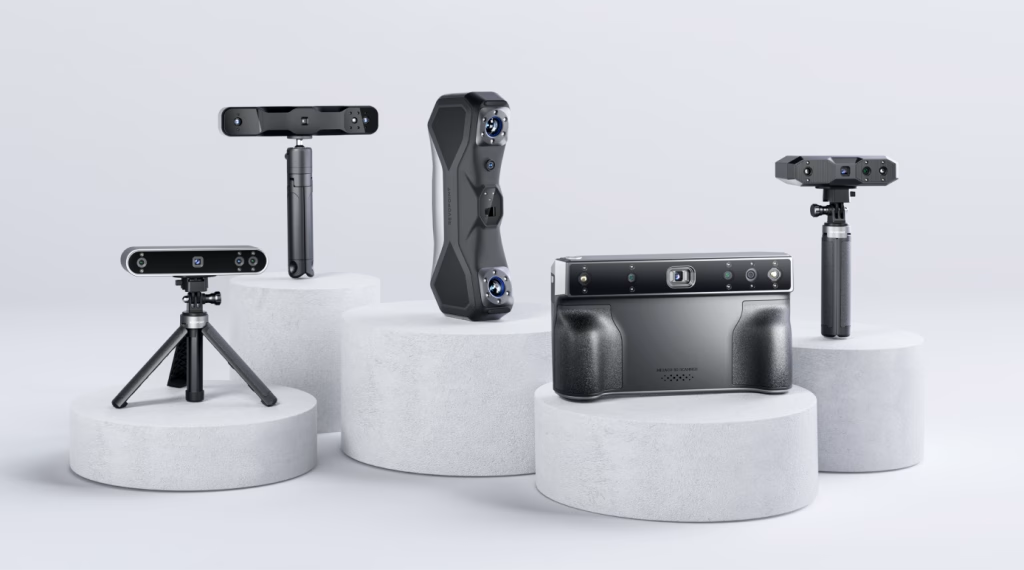
Xのコミュニティも是非参加してみてください!
またコミュニティ1000人記念もお忘れなく!
3Dプリンターを愛でる会1000人記念🥳
— Psych0h3ad-P3D (@YuTR0N) December 3, 2024
最近はスキャナー系も増えてきましたし…我が家のINSPIRE 3Dスキャナーを1名様に‼️@YuTR0N をフォロー&本投稿をリポスト
コミュニティへの参加もお忘れなくhttps://t.co/lmOdan2Wtr@REVOPOINTJAPAN をフォローで当選確率アップ⤴️
締切 2025/1/10 pic.twitter.com/LDhvbhOF4a
D3vil Design
Omranさんはじめ猛者の方々で構成されたD3vil DesignからはハイパワーなKRAKENモーターを2個提供いただきました。AWDが流行る世の中ですがこのモーターであればA/Bのみでも十分に力を発揮できそうです。
賞品詳細はコチラ
Peopoly
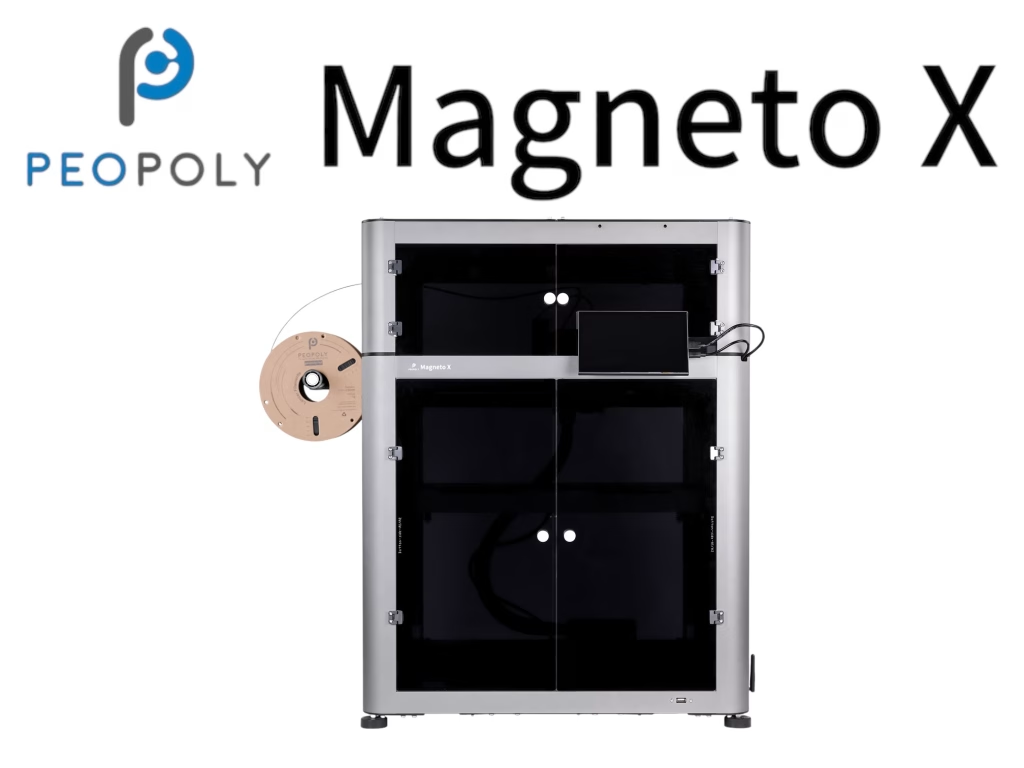
Peopolyさんといえば私の中ではリニアモーター採用のプリンターメーカーのイメージがありますが光造形もやってる会社です。今回はMagneto Xを協賛いただいています!こちらは私のほうで修理完了後に発送になる予定です。
だがしかし、こちらかなり大きいのと一人では持ち上げられませんのでご注意ください。絶対無理だという方はアンケートに無理です!と記入しておいてくださいね。
Flashforge
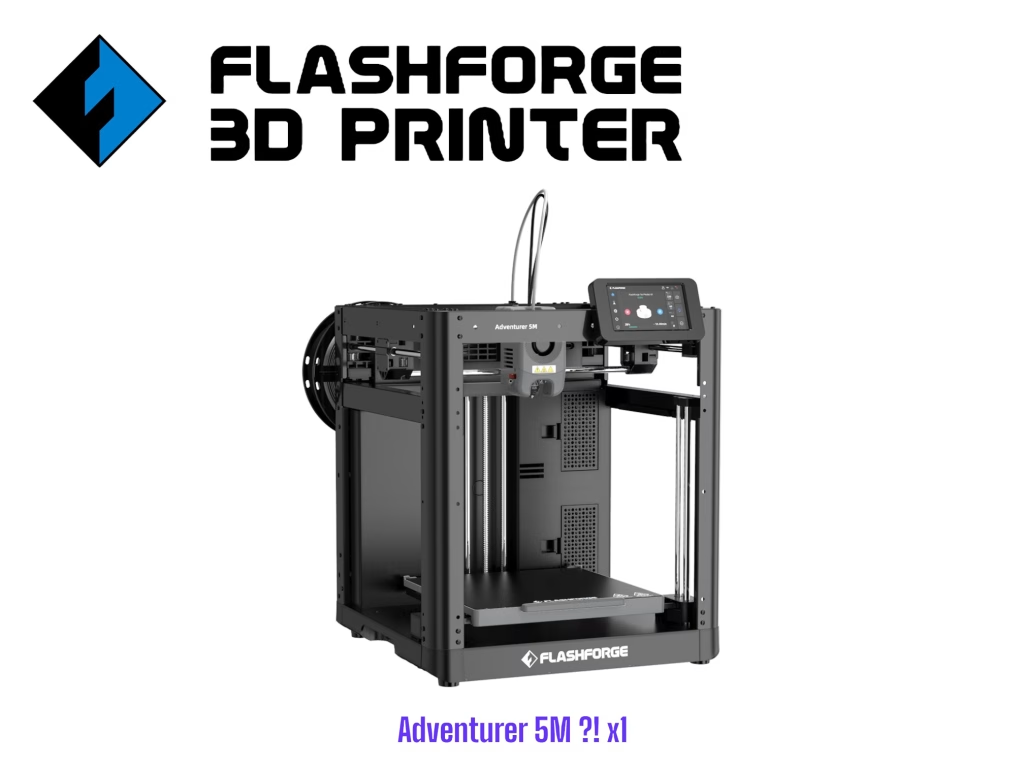
今回は以前5M ProもレビューさせてもらったFlashforge JPさんから5Mを1台協賛いただきました。こちらはもしかしたら…5Mでなくなる可能性もありますがいずれにせよプリンターになる予定です! Adventurer 5Xもなかなか気になりますね!もしかしたら来年弊ブログでレビューするかもしれません!

またコミュニティ1000人記念イベントもお忘れなく!
12/17締切!
— Psych0h3ad-P3D (@YuTR0N) December 3, 2024
3Dプリンターを愛でる会が遂に1000人突破を記念に我が家のAdventurer 5M Proを1名さまに!@YuTR0N をフォロー&この投稿をリポストしてコミュニティに参加してください
12/17締切https://t.co/lmOdan2Wtr@APPLE_TREE_CO さんに新品のノズルとプレートも頂いてセットで‼️ pic.twitter.com/X3nUOPL3LW
BIQU
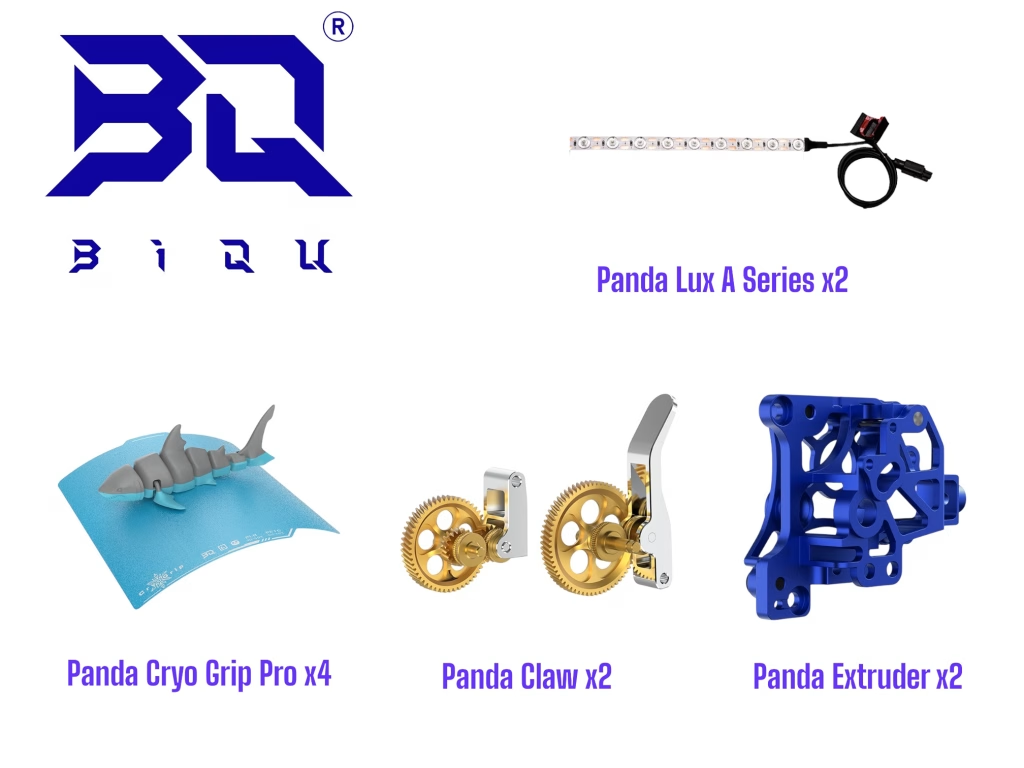
BIQUさんからはBambulabマシン系アップグレードパーツをいただきました。近々P1Sを色々アップグレードしていく動画も作る予定ですのでお楽しみに!もちろん日本語にて!
Panda Lux AシリーズはA1/A1 mini向けのライトとなります。
Panda Clawは金属製のエクストルーダーギアとなります
Cryo Grip Proは冗談抜きに剥がれないんじゃないかというくらい定着するビルドプレートです。
Panda ExtruderはP1/X1ユーザー向けです!
Pandaシリーズはたくさんありますがその他Bambu向けにどんなものが欲しいですか?アンケートの一番最後の自由記述に書いてもらっても構いません!BIQUにお伝えします!またあまりみんな知らないと思いますがBIQU/BTTユーザー向けのコミュニティもあるので是非チェックしてみてください!
https://community.biqu3d.com/files
また、追加で5名様分PLA-HRフィラメントも!これがあれば家でバスケットボールが印刷できます!

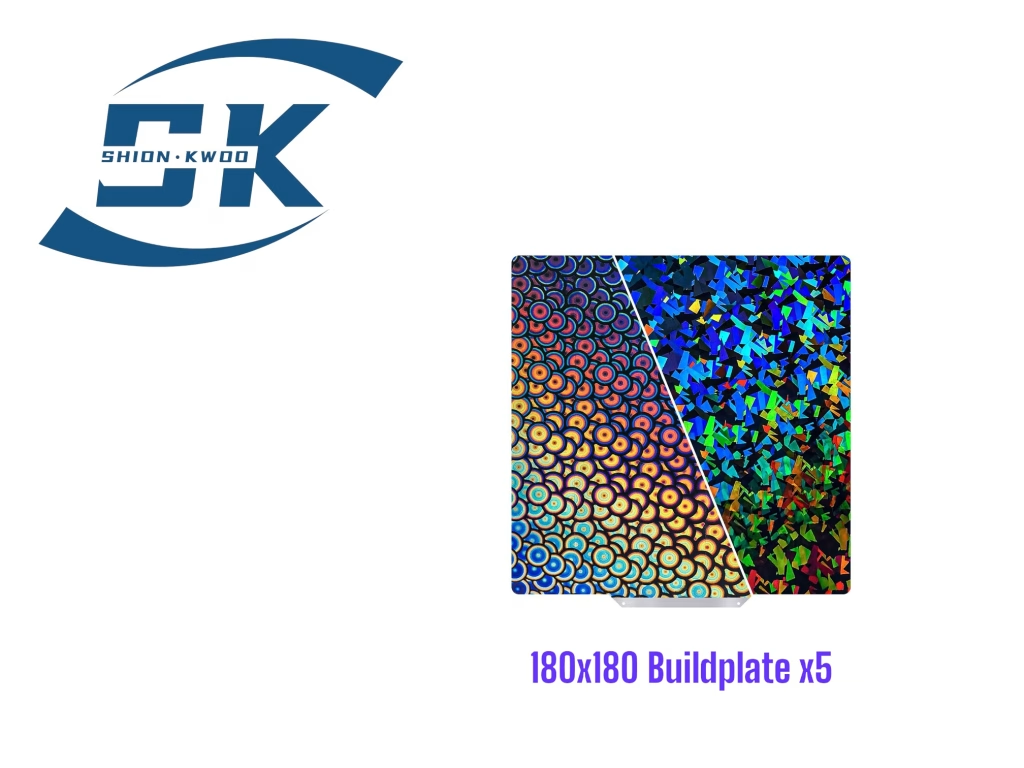
ShionKwoo
ShionKwooさんからはKP3Sサイズのビルドプレートを5枚協賛いただきました!KP3Sサイズ…そう!Fraxinusにぴったりなサイズです!
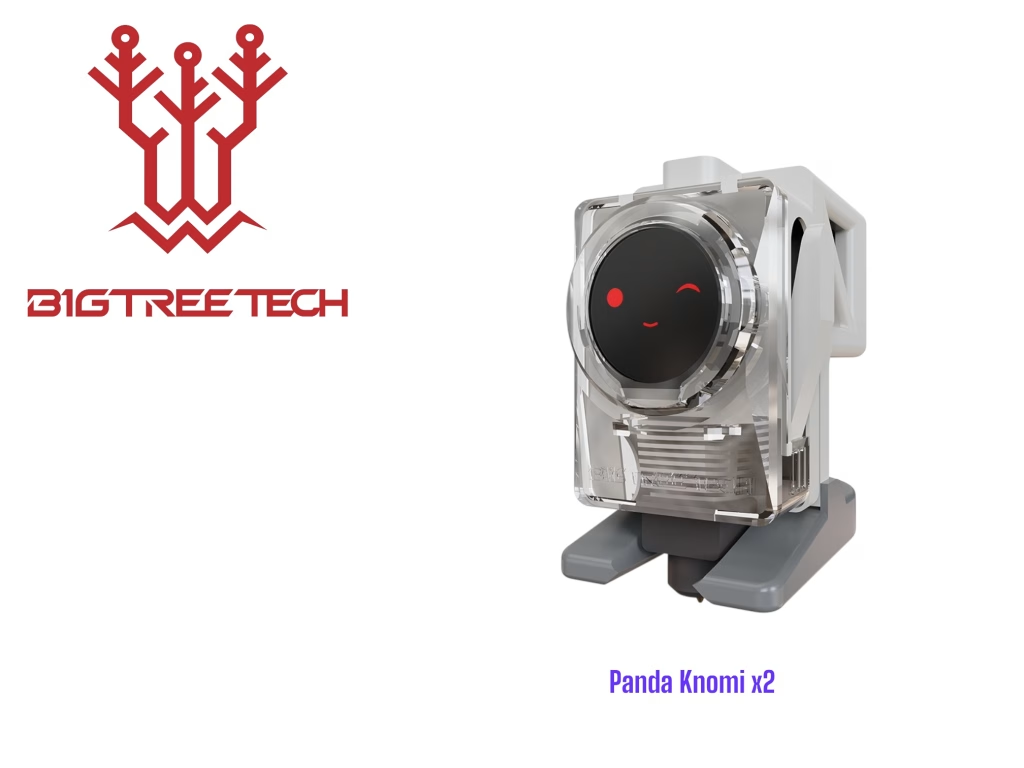
BIGTREETECH
Panda Knomi を2名様に!私の手元にもありますが最終品とはまた変わる可能性があるのでBTTのformnextでの動画をお楽しみください!
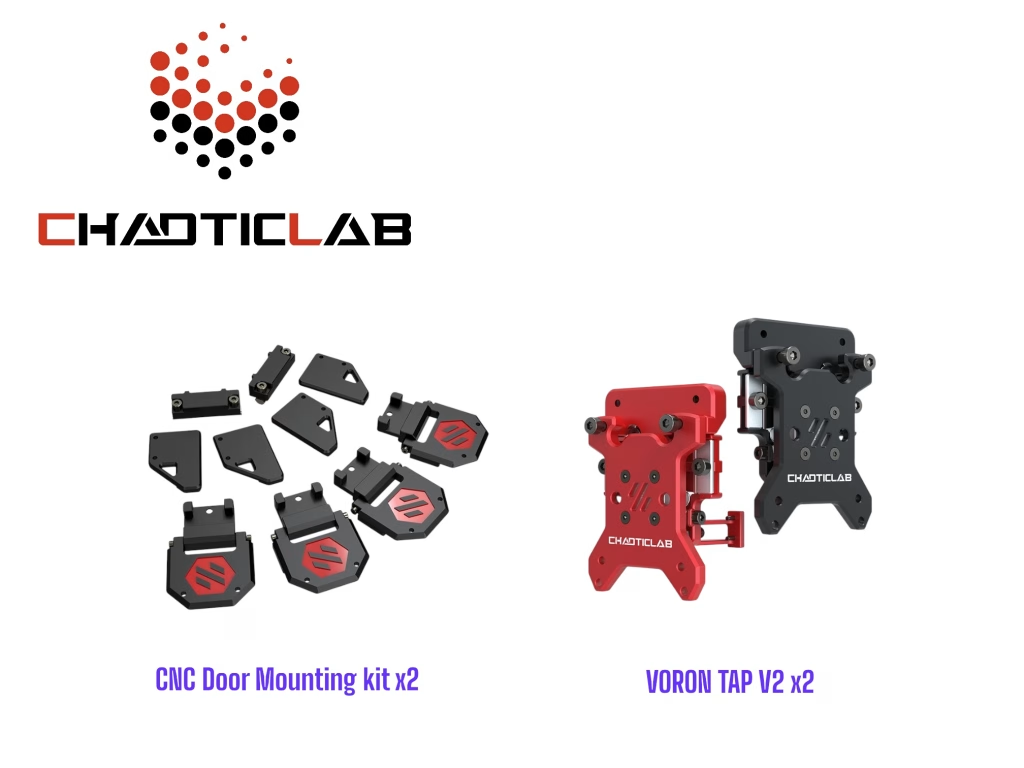
Chaoticlab
切削品やカーボン製のアップグレードパーツを多く輩出するChaoticlabさんからはVORONユーザー向けのTAP V2とドア固定部品を提供していただきました!それぞれ2名様分となります!
CNC VORON TAP V2:https://bit.ly/4d4ODQC
CNC Door Mounting Kit:https://bit.ly/3S04yr0
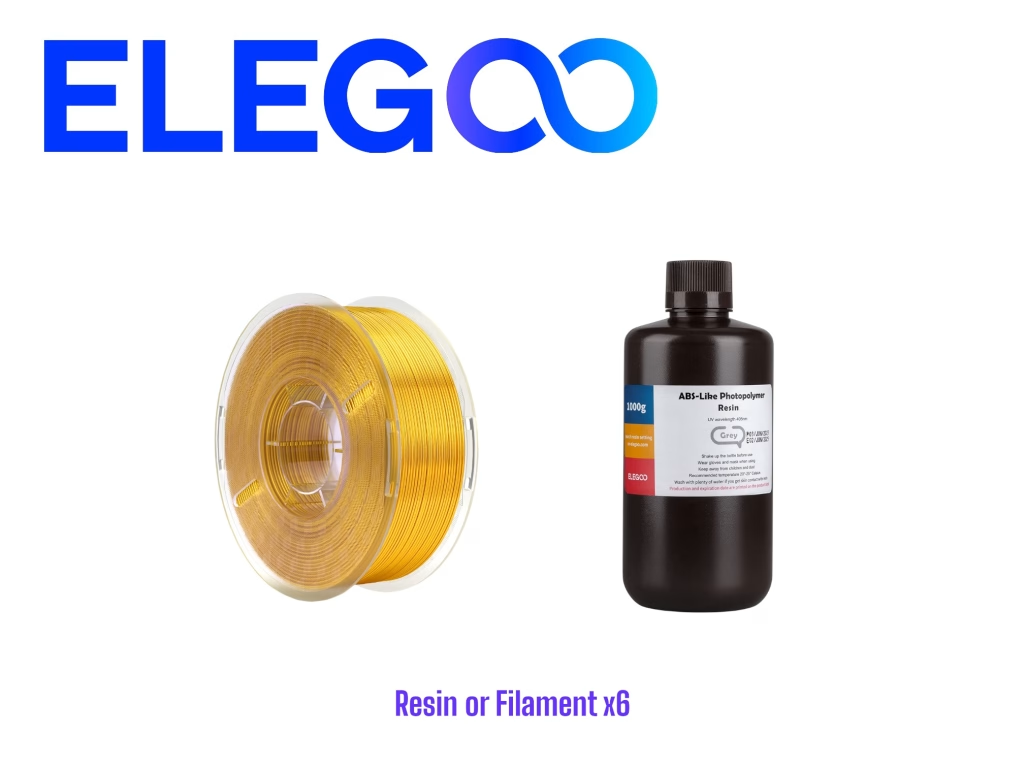
ELEGOO
ELEGOOさんといえばNeptuneシリーズのFFFマシン、あとはMars/Saturn/Jupiterなどの光造形マシンで有名ですね。近々Mars 5 Ultraの記事も出します!今回はレジンもしくはフィラメントを選べる形で6名様分となります!

ChituBox
光造形プリンターユーザーなら馴染み深いのではないでしょうか?
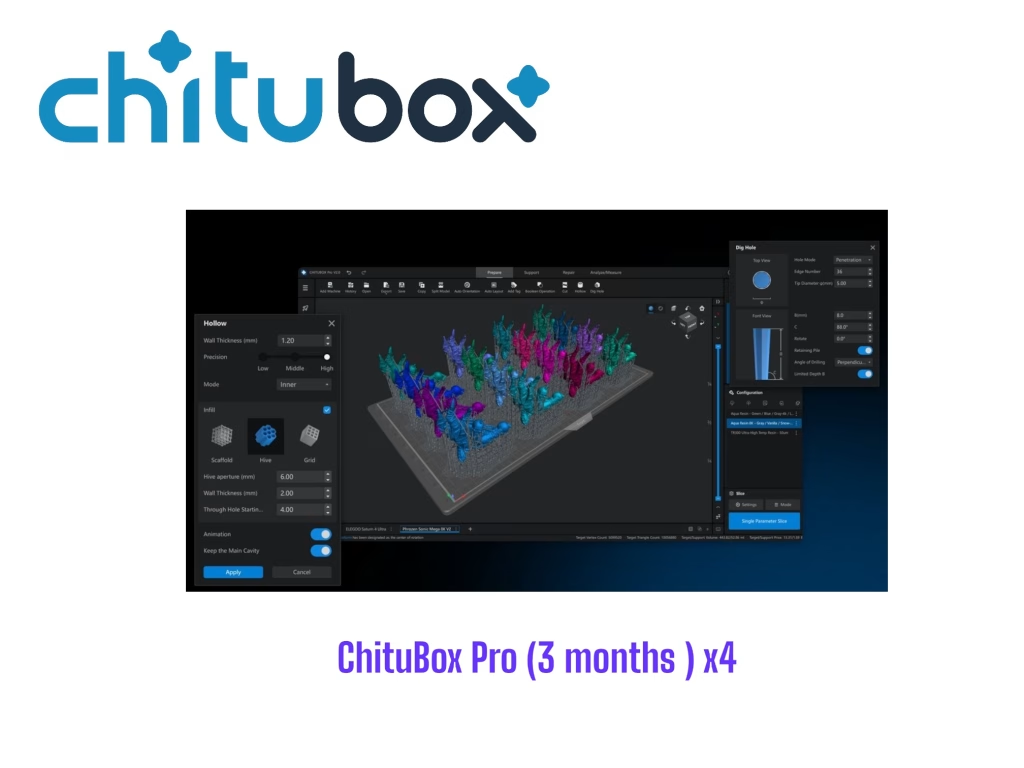
今回はChituBox Proの3か月分ライセンスを4名様分いただきました!
Vector3D
Vector3DさんはYouTubeで見たことある方も多いのではないでしょうか?
今回はプリンターの微妙な歪みを補正するキャリブレーションモデルの最新版、CaliflowerのMk2をなんと20名様分協賛いただきました!

(サムネイル準備中)
E3D
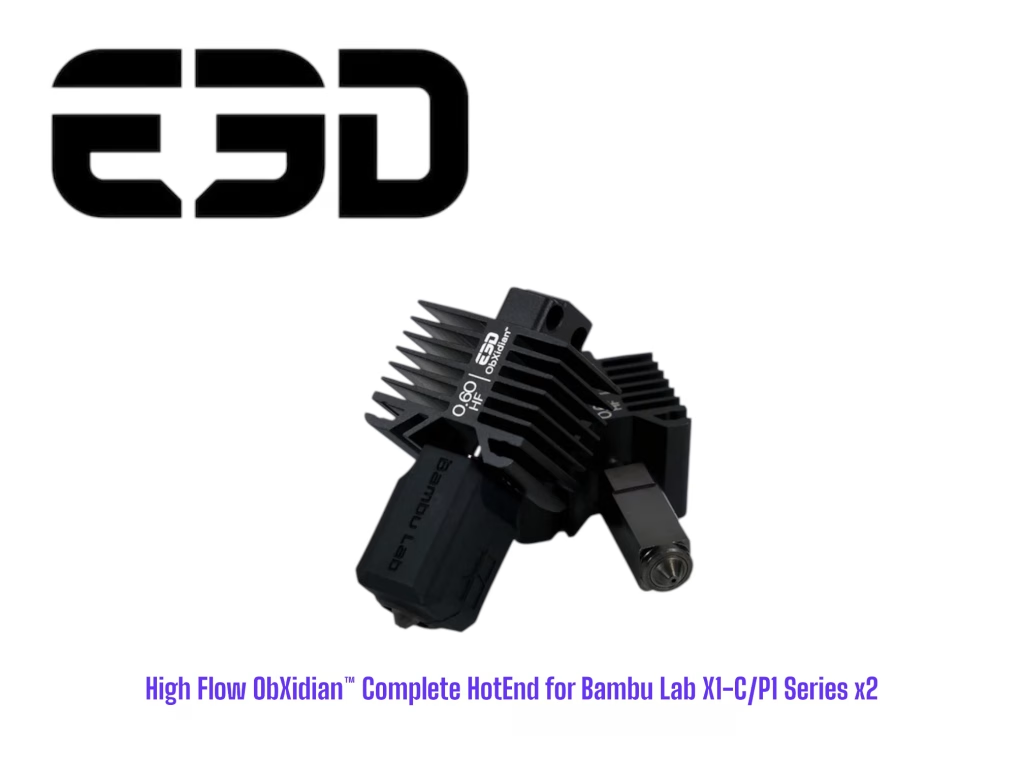
前回に引き続きE3Dさんからも協賛いただきました!今回はFully Assembled High Flow ObXidian™ HotEnd for Bambu Lab X1/P1 Seriesを2名様に!
Hotty Polymer(ホッティーポリマー)
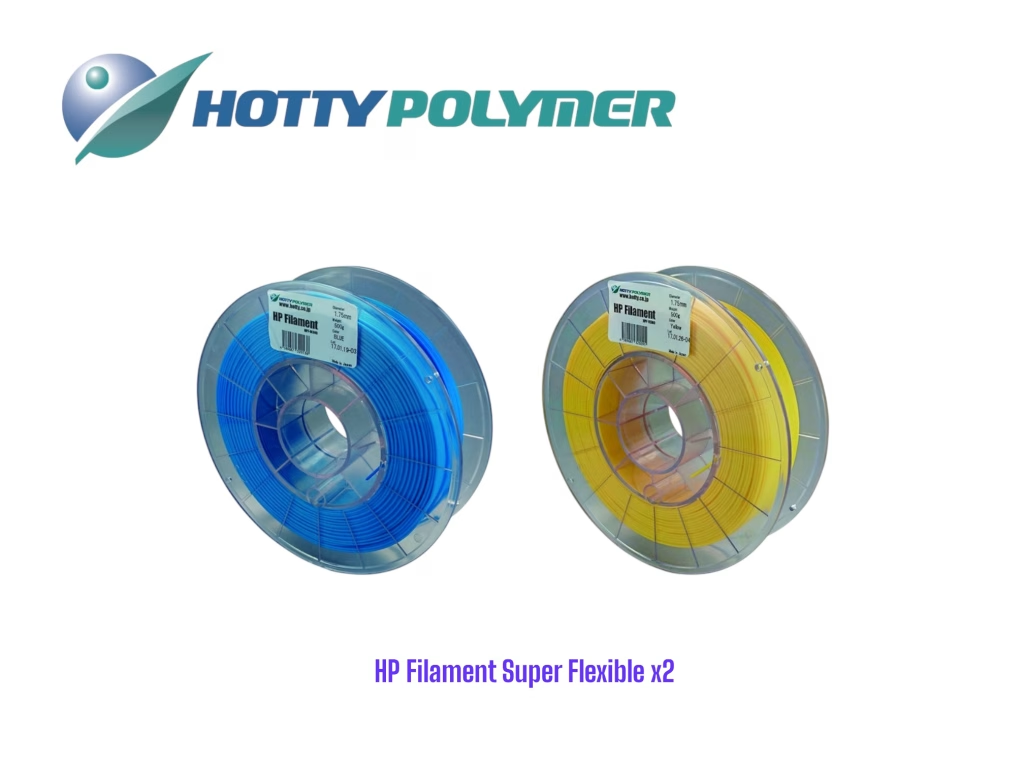
展示会にもよく出展されてるのでプリンターユーザーのかたは目にしたことがあるのではないでしょうか?今回もスーパーフレキシブルタイプを2名様分協賛いただきました!ダイレクトエクストルーダータイプの3Dプリンターが必要です!
はるかぜポポポ
FFF式プリンターのスライサー設定のコツやデザインノウハウをnoteで公開してくださっているはるかぜポポポさんからは有料note記事を計30名様にお好きなものを!こちらを受け取る際はnoteのアカウント登録が必要です(無料)
最後に…
抽選・当選者発表は年内を目標にしています。ただし賞品の発送は年末年始ならびに旧正月も控えているのでブランドによっては少々遅くなりますことご了承ください。
発表はXにて行いますが4日以上お返事がいただけなかった場合は大変申し訳ありませんが再抽選させていただきます。
また、本企画は無償で開催されております。
メルカリで私のロゴステッカーを販売中ですので気になる方は是非チェックしてみてください。限定30セットのみ販売いたします。
どなたでもご自由に参加していただいて構いませんが自社ないし客先の製品は受け取れない!などというパターンの方もいらっしゃるかとは思いますのでその場合はコメントしておいてください。
また当選賞品の転売は厳禁となります。送料・梱包費用のみで他の方にお譲りするといったことはもちろんOKです!
Psych0h3adの各種SNSなど
前回のイベントや今回のイベントに参加してくださった方で当選されていない方は2025夏のイベントで当選確率を倍に上げさせていただく予定です。また有効な参加者が1000人を超えた場合は我が家から3Dプリンターを1台放出予定です!
協賛企業のSNSフォローは必須ではないですが是非よろしくお願いします。また、日本市場よくわからん!という会社が多く、今回のイベントの結果次第では2025年夏の企画の際更に多くの企業から協賛をいただける可能性が非常に高くなります。もちろん私のタスクは増えるので…頑張ります(涙) 今年も1年様々な製品がでてきましたが来年も更に変化がありそうで楽しみです!
ところでみなさん最近マルチカラー印刷も増えてゴミ…どうしてますか?YSKさんの記事を参考にキーキャップにして楽しむという方法も!
https://note.com/ysk1025/n/nbf2dc35e4694

また今回ご厚意にてlivehackさんのブースにこちらの企画を掲示していただけることに!
12/8予定が空いている方は是非チェックしてみてください!
\\クリマ51出展します//
— livehack クリマ 2号館_M68,69 (日曜のみ) (@livehack3d) November 26, 2024
什器・アクセサリースタンド・ディスプレイ用品のお店です。
■ livehack_display
□ ︎12/8(日曜のみ)
■ ポートメッセなごや 2号館 【M-68,69】
お品書きや当日情報は以下ツリーへ追加します #クリマ51 #livehack_display pic.twitter.com/l39ukOsYgT
どうも、YuTR0Nです。
前回QIDITECH Q1 Proをレビューしてから数カ月…もう新型機が!
X-PLUS 3の後継であろうPLUS 4をいただいたのでゴリゴリ見ていこうと思います。
※本記事内のリンクを経由して商品やサービスを購入していただくと売上の一部が当ブログに還元されます!!
まずは総評をサクッと。評価は4.5としました。もちろん私の受け取った初期ロットはリレーの問題を抱えていますが今からこの記事を読んで買う方はそれ以降の交換済みロットということを加味しての評価です。
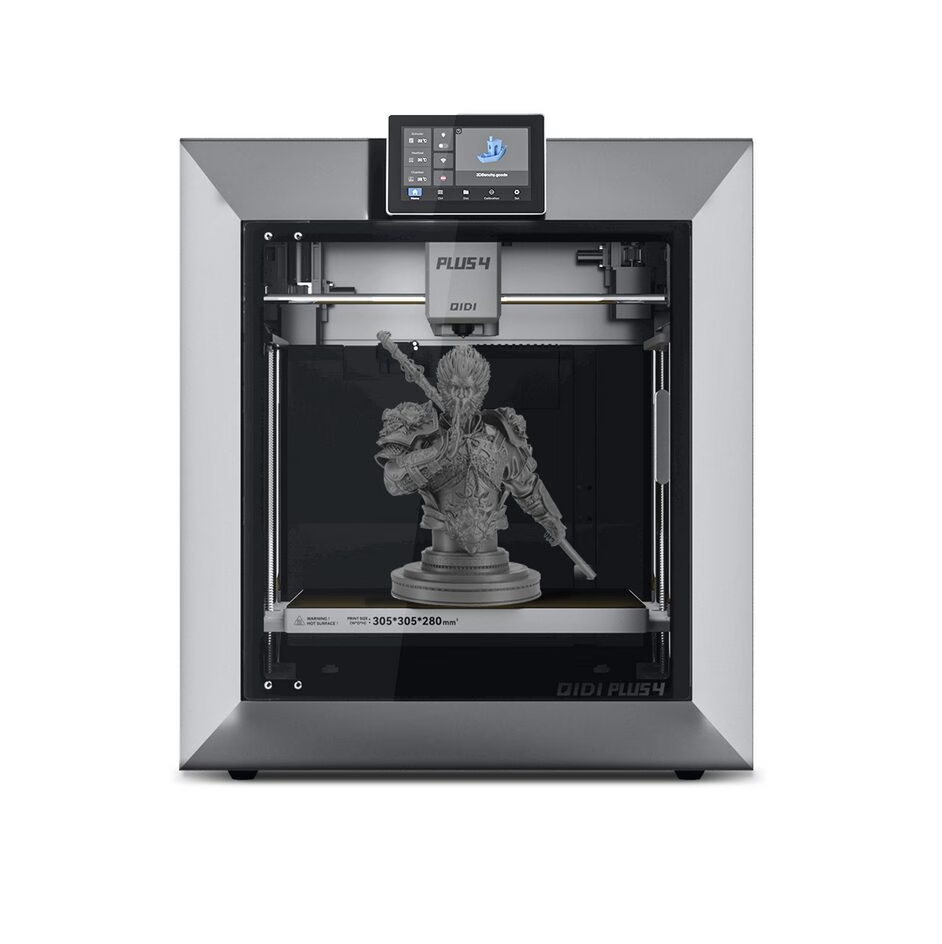
- 圧倒的なコスパと印刷領域
- エンプラ対応のスペック(ホットエンド350/ヒートチャンバー付き)
- アフターサービス・パーツの充実
- 本体ディスプレイのサムネ読み込みが遅い(アップデートに期待)
- 初期ロットはSSRの問題があった(こちら現在QIDIが既に対策に動いています)
QIDITECHってどんな会社?
QIDIユーザーの投稿を見ると日本の代理店は無いものの交換部品を送ってくれているポストをよく見かけます。他のブランドと比べての個人的な特徴は安価で大型/エンプラ系に重きを置いているマシンが多い印象です。Xでも最近QIDI Japanのアカウントができたのでコミュニティも是非作ってもらいたいですね。実は最近Xアカウントも日本向けアカウントができたようなので是非フォローお忘れなく! Amazonと初提携したブランドだったのは初耳でした。
QIDI Technologyは2014年に設立された、先進的な3Dプリンターメーカーで、高品質なFDMプリンターのフルラインアップを製造しており、自社のR&Dセンターとラボも持っています。生産工場は15,000平方メートル、R&Dセンターは1,000平方メートルに及び、年間5万台の3Dプリンターを生産しています。また、QIDIは特許やソフトウェアの著作権も所有しており、製品はすべてMET安全品質認証、CE、FCC、RoHS認証を取得しています。OEMやODMの経験も豊富です。国際的な提携にも力を入れており、AmazonやWalMartといった大手と長期的な戦略的パートナーシップを築いています。中国の3Dプリンターサプライヤーとして初めてAmazonと直接協力した企業であり、その製品とサービスはアメリカ、イギリス、ドイツ、日本、カナダをはじめ、世界中で高く評価されています。設立から10年を迎え、QIDIは最も専門的なR&Dチームと迅速なアフターサポートを提供しています。ユーザーの質問や問題に対し、専属の迅速なサポートサービスを提供し、問題解決に全力で取り組んでいます。
造形品質
2GTピッチのベルトが主流の中で細かいピッチの1.5GTベルトを採用。また6mmではなく9mm幅ベルトの採用となっています。
QIDI純正ABS-GF (購入はコチラ)
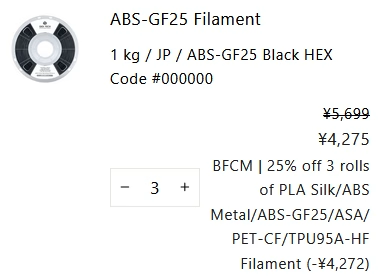
12/05までブラックフライデーセールでお買い得なのでQIDIユーザー以外にもおすすめです!2ロールで20%オフ、3ロール以上は25%オフです!普通のよくあるABS-GFと違うのは25%グラスファイバー配合という点です。
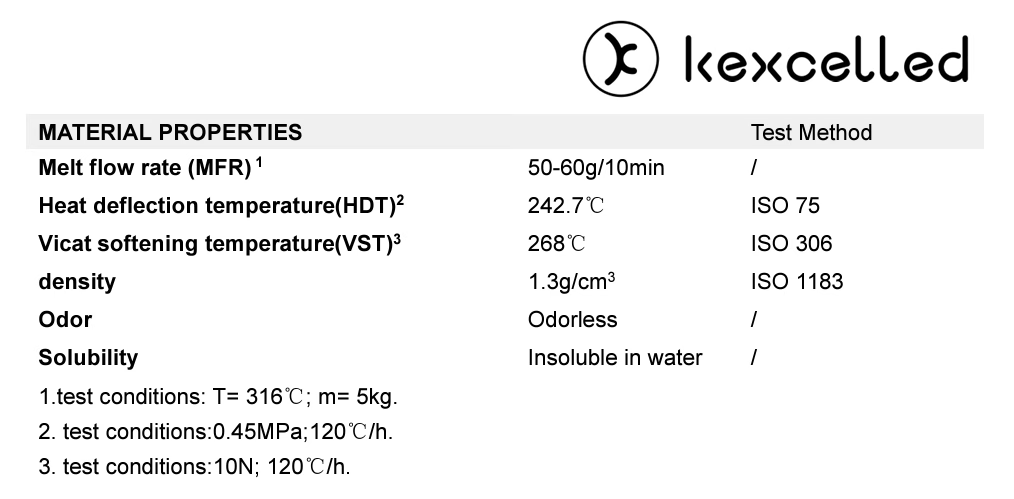
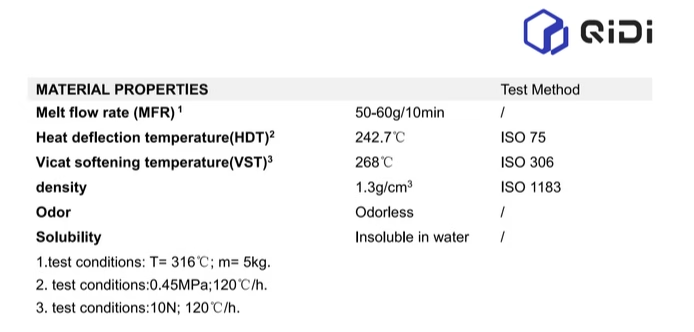
フィラメントの特性はこちらに掲載されています。
https://wiki.qidi3d.com/en/Memo/Filament-Guide
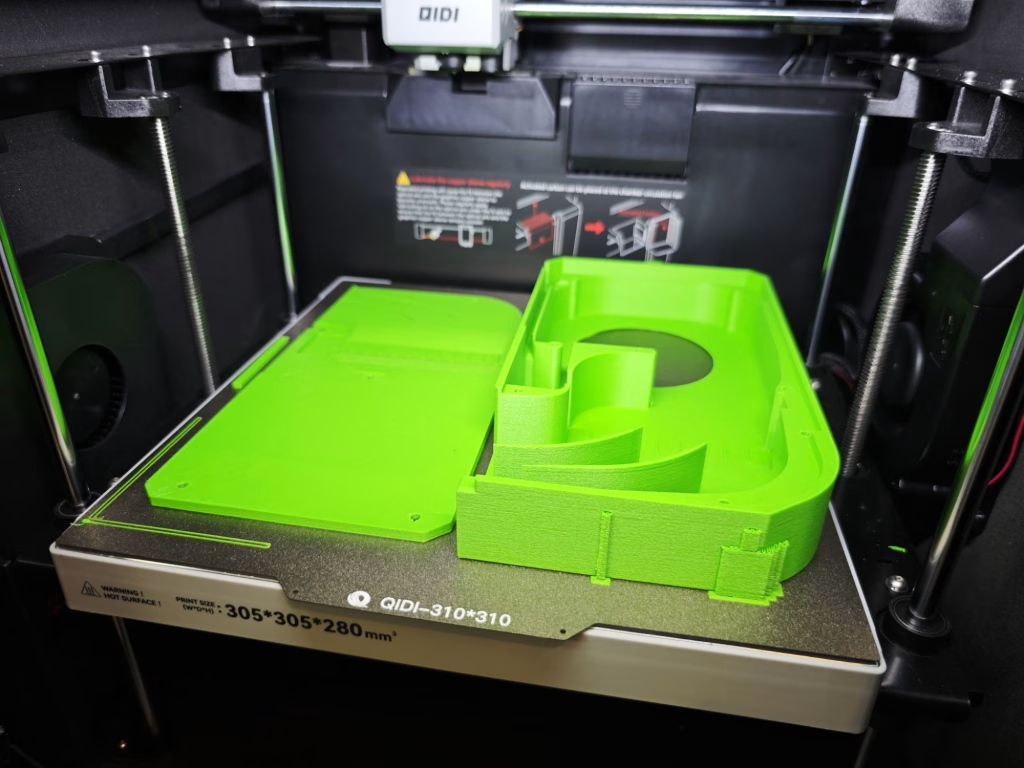
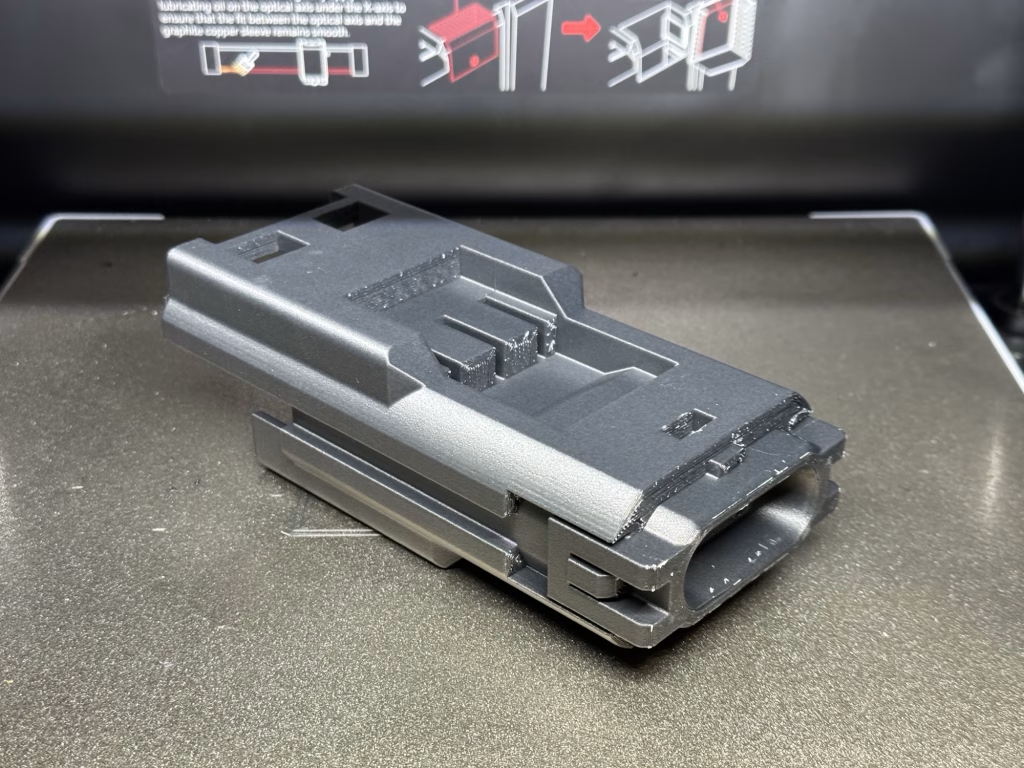
こちらのモデルはチャンバーヒーターエンクロージャー用です。チャンバーヒーターの入り口がベッドに向いているので横向きに変換するモデルです。導電性ではないフィラメントでの印刷を推奨します。
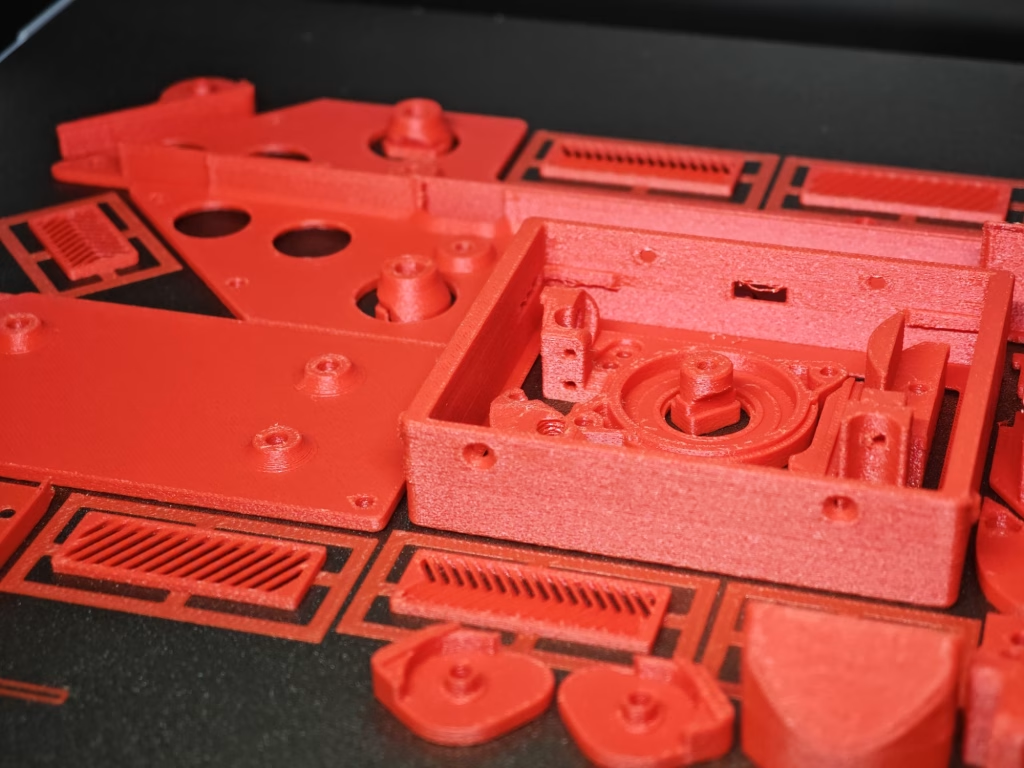
こちらもQIDI純正ABS-GF
こちらは中国旅行中にKexcelledさんにいただいたKexcelled PPS-CFでの造形。どうやらQIDIは同じフィラメントのようですね?
K10などのネーミングから察するにKexcelledがオリジナルなんでしょうかね?フィラメントもなかなか奥が深いです。
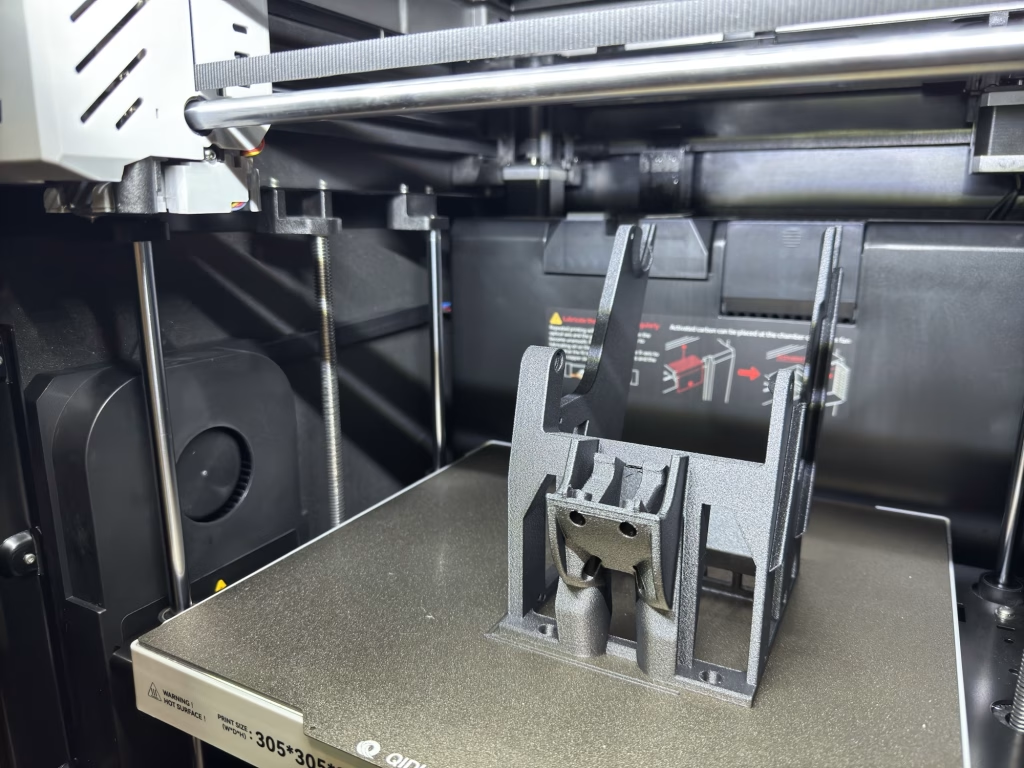
大物も難なく造形。
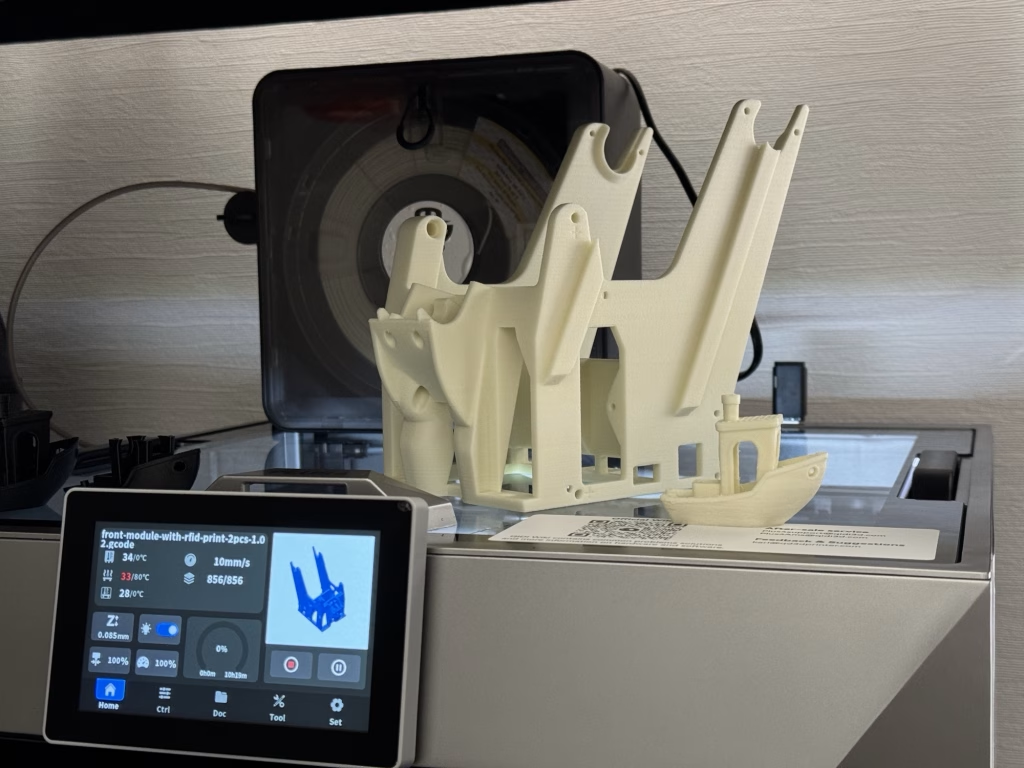
こちらはAPPLETREEさんにいただいたFusRoc NexPA-GF25
QIDI純正PLA-CF耐熱性を必要としない強度の必要なアプリケーションであったり綺麗な表面性状が欲しい場合にぴったりです。
GF/CFファイバー配合のフィラメントは基本レイヤーが目立たないというメリットがありますがどれも共通して念入りに乾燥、また印刷中も乾燥しっぱなしがおすすめです。
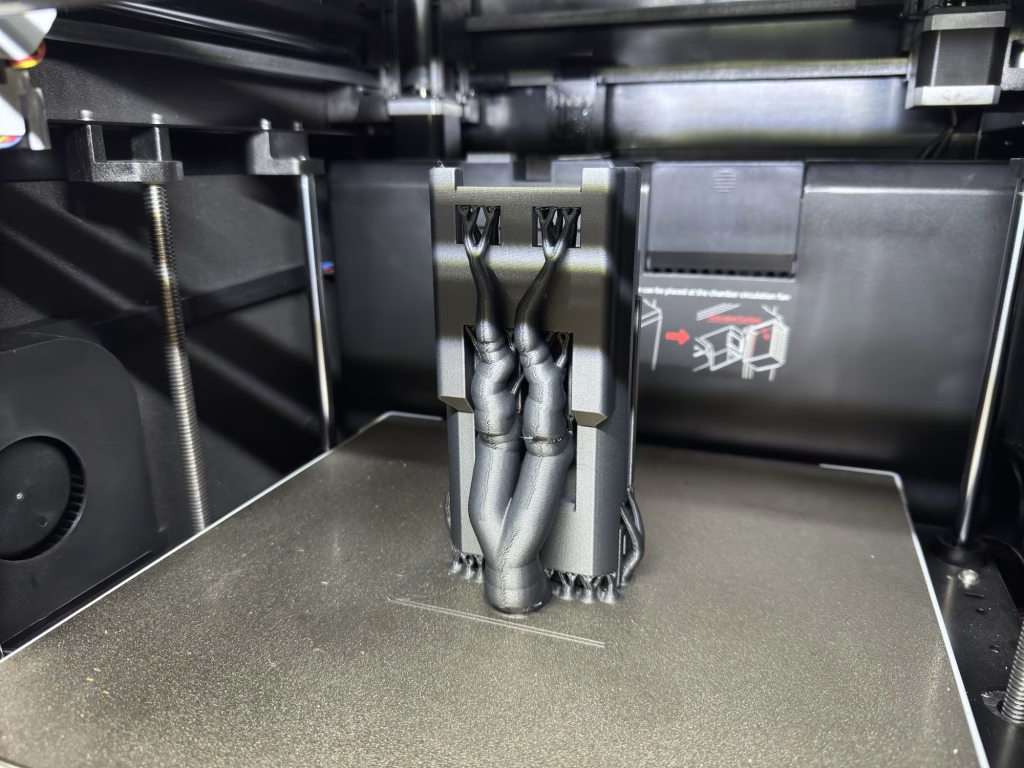
天面もアイロニング設定をしていませんがかなり綺麗に仕上がります。
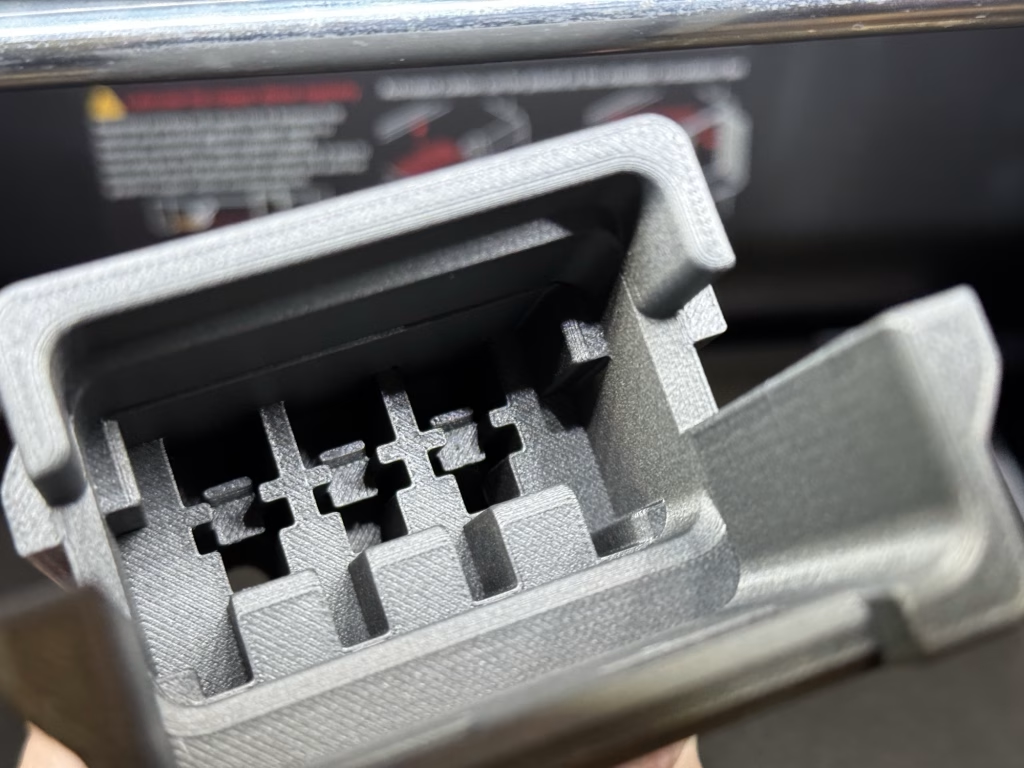
最近は高速造形機も多くありますがその中でも大型/ヒートチャンバー/300度以上のホットエンドこの辺りを備えている機種は非常に稀です。
(産業向けのお高いプリンターを除く)
仮に会社で使うとしてもそもそも本体価格がこのスペックでありながら13万円程度なので本体を複数買っての運用で問題ないレベルです。Klipper機の場合独自のUIを使っていて詳細設定の変更などができないものもありますがPLUS 4の場合はWebUIは通常のFluiddのため変更が容易です。
ヒートチャンバーが最強
Q1 Proと比べてもヒーターの能力が上がっています。1.4.3から昇温が少し遅くはなったもののやはりこの造形領域でエンプラを安定して造形できるのは非常に魅力的です。また数倍の値段する競合品でもホットエンドは320℃くらいまでだったりする点でもコスパのお化けだなと思っています。
競合製品との比較など
フローやPAの自動調整はないのでプリセット以外を使う場合はスライサーの機能を使って調整する必要があります。
QIDIのアプリを使うことで出先からもアプリでカメラを確認可能となっています。
交換部品は大体公式サイトにありますがもしなければサポートに問い合わせてみるといいと思います。
やり取りする際は「何をどうしてこうなったからこうしてほしい」という感じで何が原因でその現象が起こって困っているなど書いておくとスムーズに対応してもらえると思います。QIDIは日本の会社ではないのでChatGPTやDeepLなどで確認して英語併記問い合わせだとメッセージの齟齬も減って良いかもしれません。
もちろんですが基本的な点としてはオートベッドレベリングはもちろんのこと、
ダイレクトエクストルーダー方式なのでTPU造形も可能です。ボーデンタイプは最近ほぼないと思います。
ノズルについたごみを自動で掃除してくれます。マルチカラー対応のためでもありますね。
共振補正を行ってリンギング(印刷物表面の波模様)を抑える機能があります。
おおよそ最近のプリンターはKlipperベースですね。
スライサーは他のスライサーのフォークモデルなので操作画面が見慣れた感じです。他社向けのプロファイルが入っていないのもあり非常に動作が快適な印象です。
今後の更新で潰して欲しいところとしては画面のサムネイル読み込み速度の改善、またイレギュラーな操作を含む操作コマンドの上下関係の更新です。
たとえばフィラメントのロードが終わってCompleted(完了)と出た画面を放置したままでスライサー側からWi-Fi経由でデータ送信/印刷開始をした時、印刷準備中にプリンター側でディスプレイに表示されっぱなしのCompletedの画面を操作すると印刷準備がポーズされてしまいます。
ここはソフト側で対応できるとは思うので次回以降のアップデートに期待です。ソフトといえば、まずと届いたら最新版にアップデートしましょう。(大事)
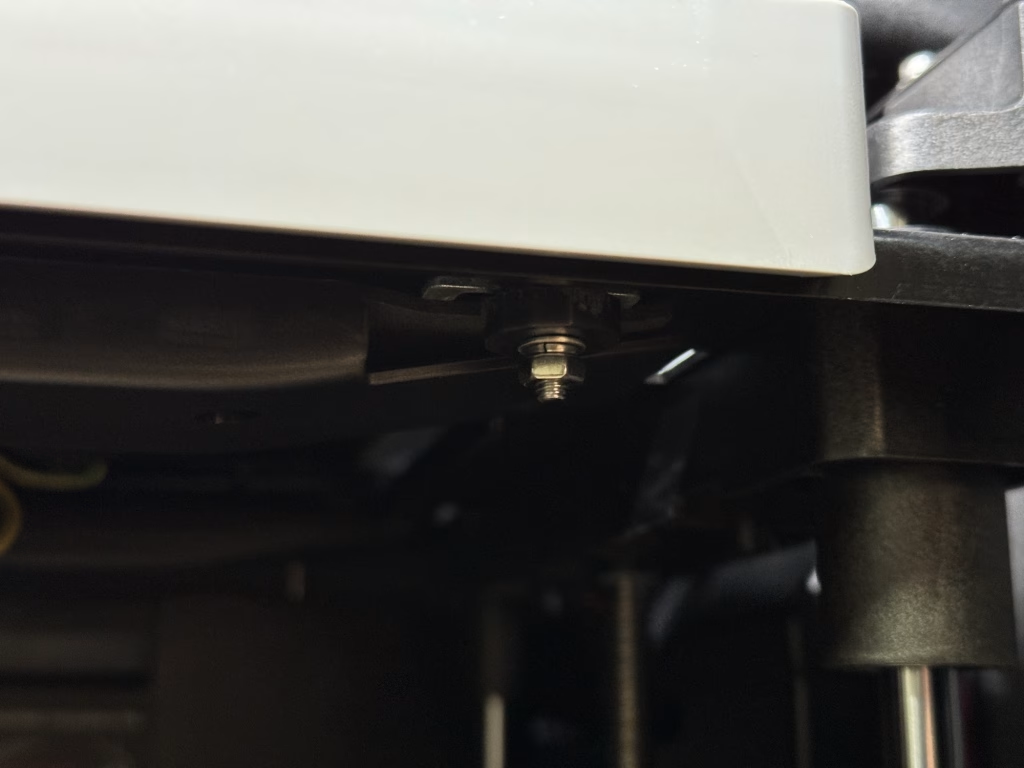
ベッド裏のネジ機構はもう少し改善できたのかなと思います。スプリングワッシャ1枚なので。こちらはとりあえず全部まずは締めてから調整で良いと思います。私のマシンは到着時緩んでいましたので初期セットアップ完了後ないし最中にタイミングみはからって締めてください(4箇所)
スライサーに対する希望としては現在QIDI系の素材プロファイルがメインなので他社ブランドのプロファイルも追加してもらえると初心者の方でも使いやすくなるのかなと思いました。
また、UIの日本語は少々不自然だったので翻訳協力させてもらいました。(現行1.4.3まだ未反映)
ノズル交換
PLUS4のノズルはスロート部分まで一体型のタイプなのでノズルの隙間から漏れてきた!といった事故が発生しません。公式サイトから買ってみましたがAmazon倉庫からサクッと発送されて非常に便利です。
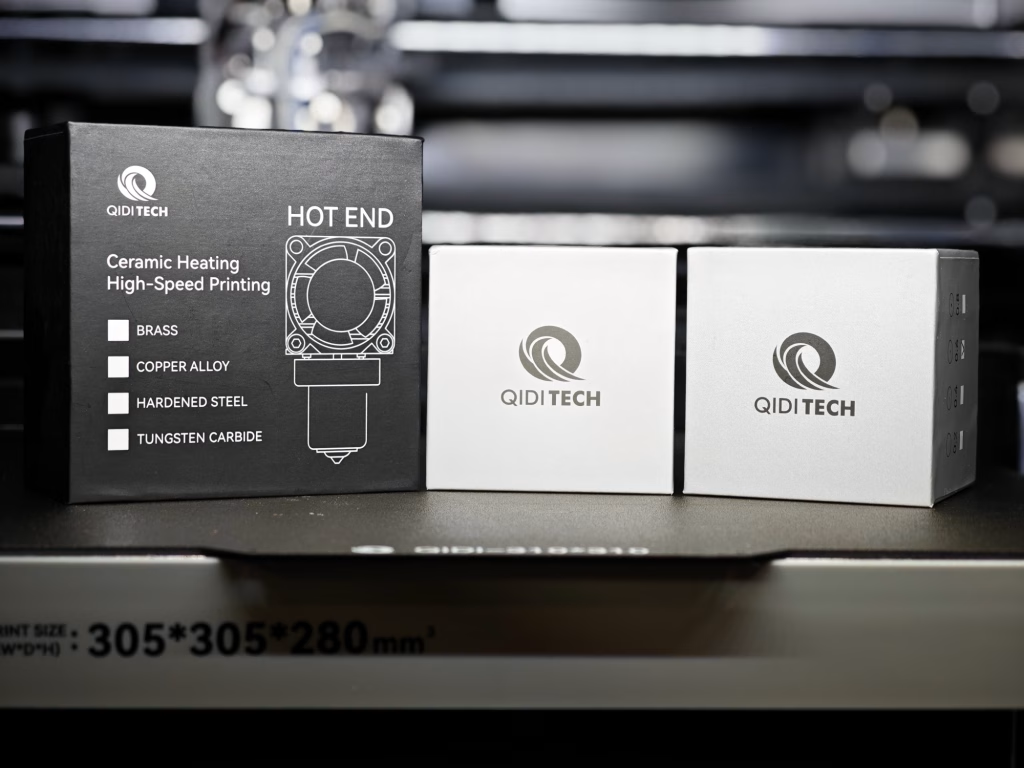
また交換自体も非常に簡単なのでメンテナンス性が高まっていていいですね。

(そのうち動画をアップして更新します!)
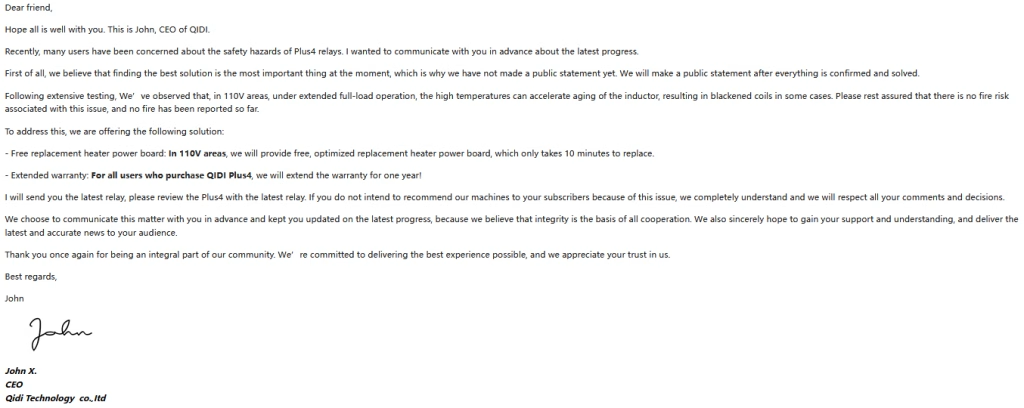
リレー問題
既にご存じの人も多いであろう110V地域で特に影響の大きなトピックですが以前のファームウェアのベッド・チャンバーヒーター設定だとリレーが200℃近くになってしまうという問題。日本は更に低いのでなおさら。200℃では燃えないかもしれませんが構成部品の劣化は激しくなりそうな点、またリレー自体フルパワー使用時も許容できるスペックのリレーを採用してハード部品で対策するというのが正しいアプローチな気はします。
CEOからのメッセージですが、「PLUS 4購入者全員1年追加で保証」
”もしこのリレー問題で読者に本マシンをおススメしないという選択肢を取るとしてもそれは理解できるし尊重します”
お金を払ってレビューさせるブランドや内容をいいことだけ言うようにといってくる他ブランドも最近話題になっていますがその点QIDIは非常にクリアなメッセージで好印象です。今後出荷のマシンは交換済みとのことでした。
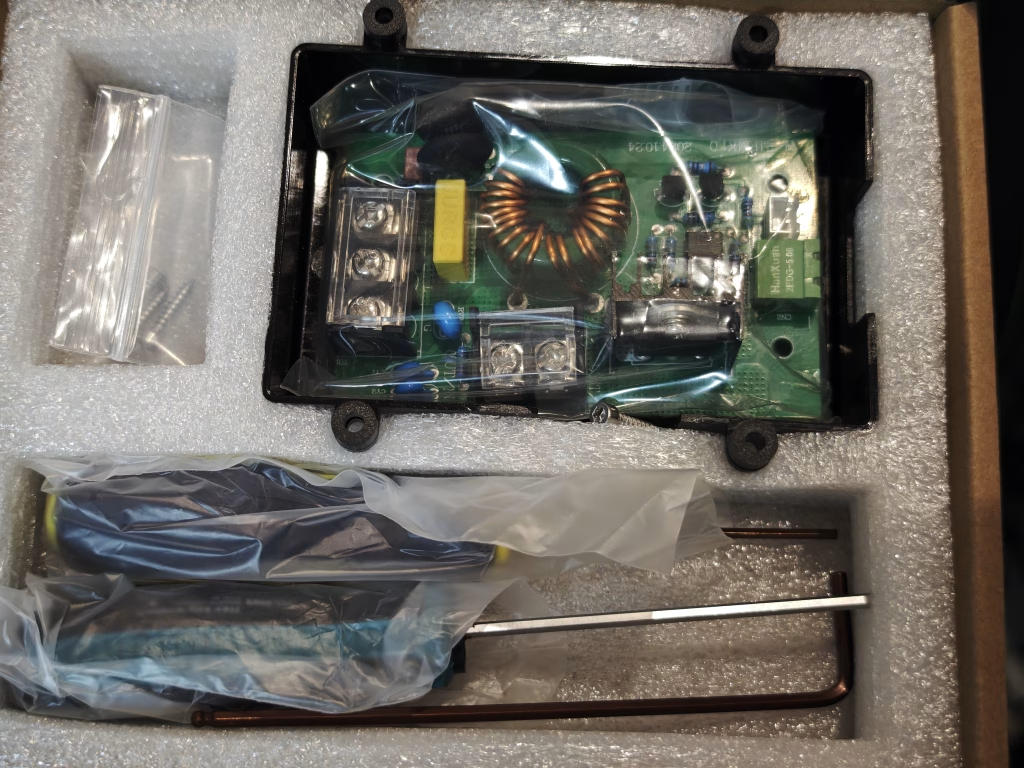
届いたリレーを交換していく
中には交換に使用する道具(プラスドライバー以外)、新リレー、新リレー用カバー(高さUP)、新リレーカバー用ネジが入っていました。
公式動画をみながらやれば大体大丈夫です。まずは背面アクセスパネルを外します。ファンがくっついてるのでご注意。
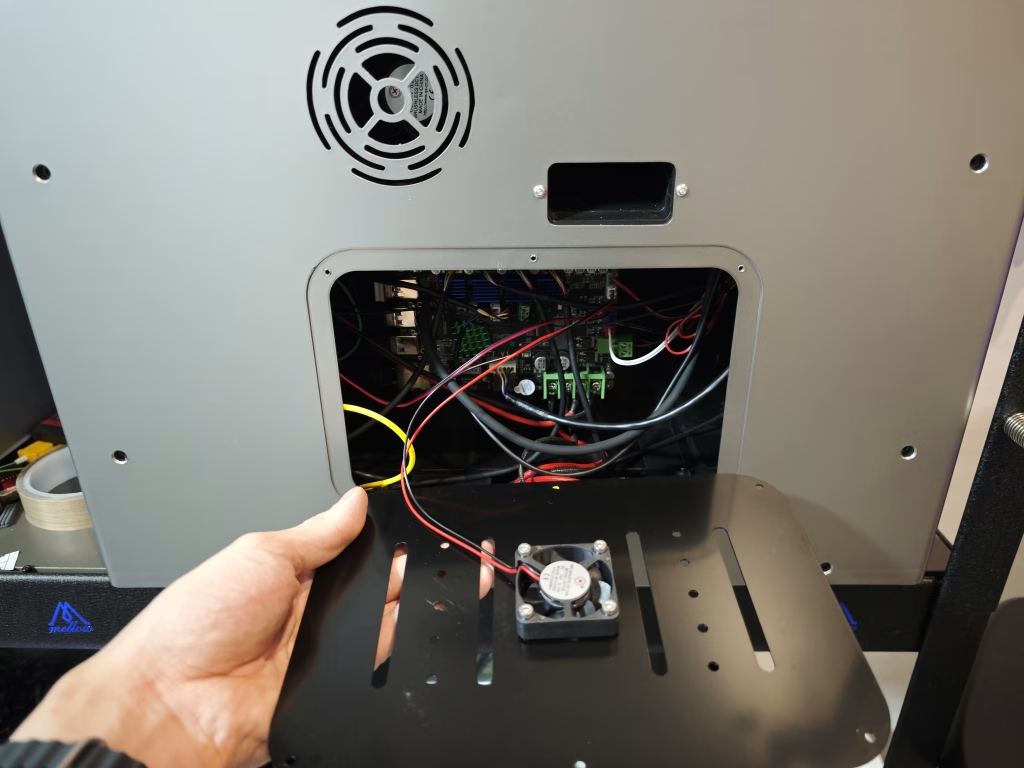
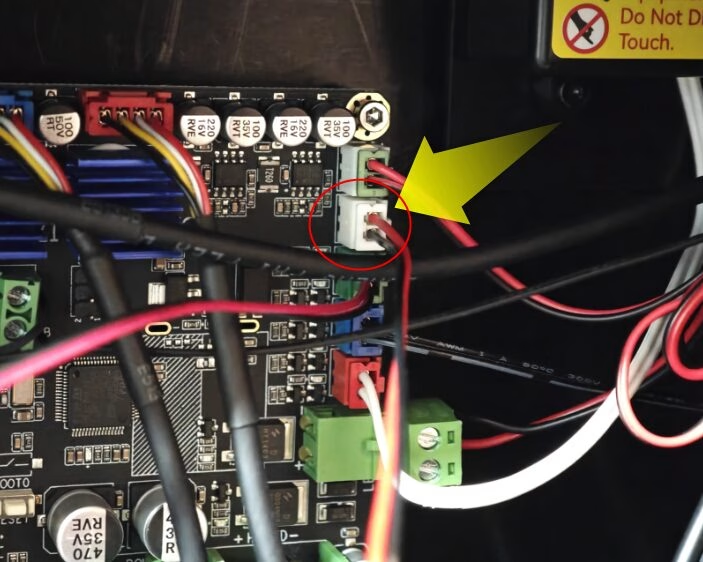
ファンケーブルを抜きます
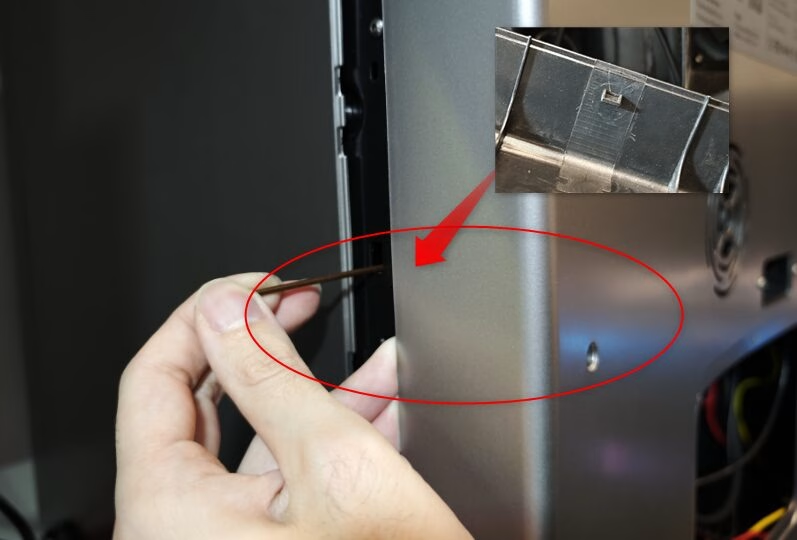
公式動画を参考にレンチを突っ込んで背面カバーのラッチを外に押し出して開けます。ここが一番大変。
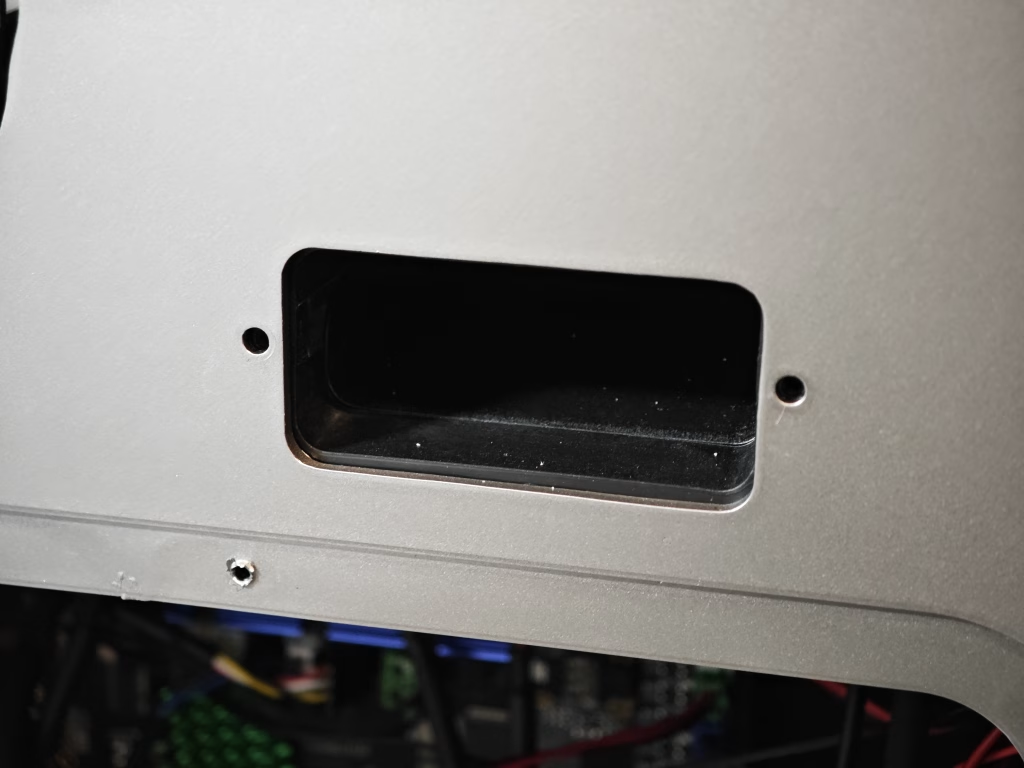
ゴミ排出口ねじをはずします。
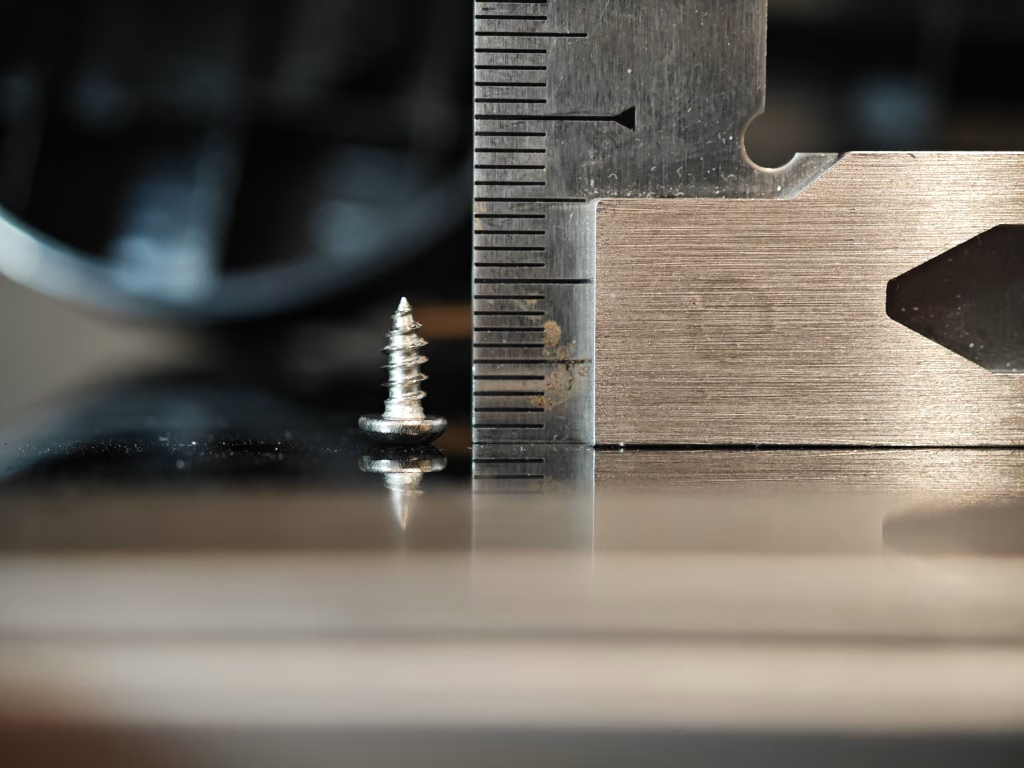
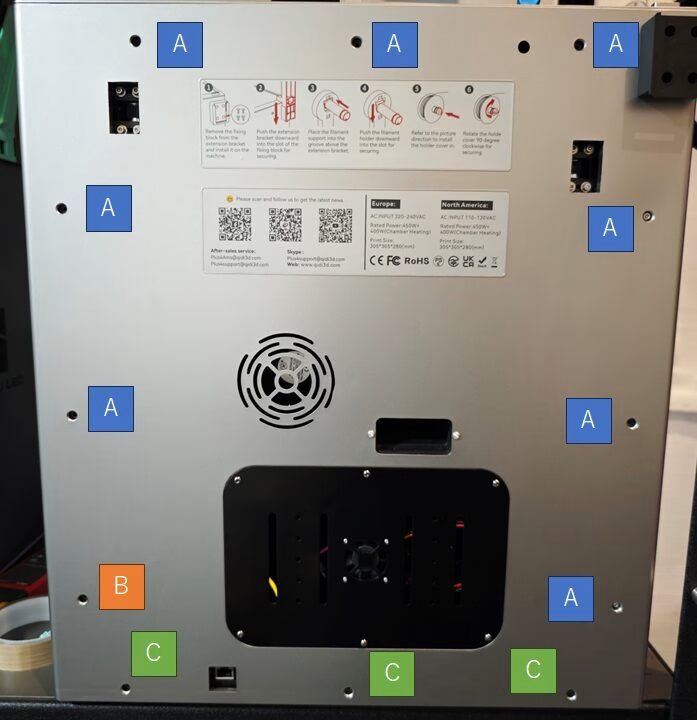
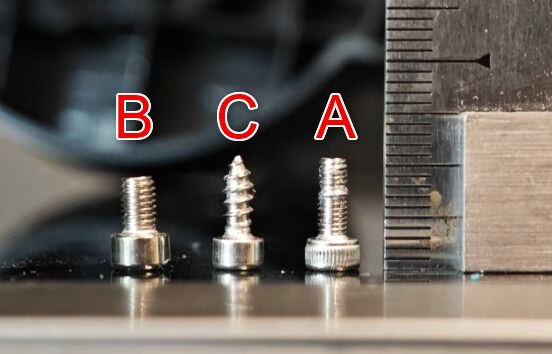
ネジの種類はわかれています。Cネジは後で締めすぎないよう注意してください。
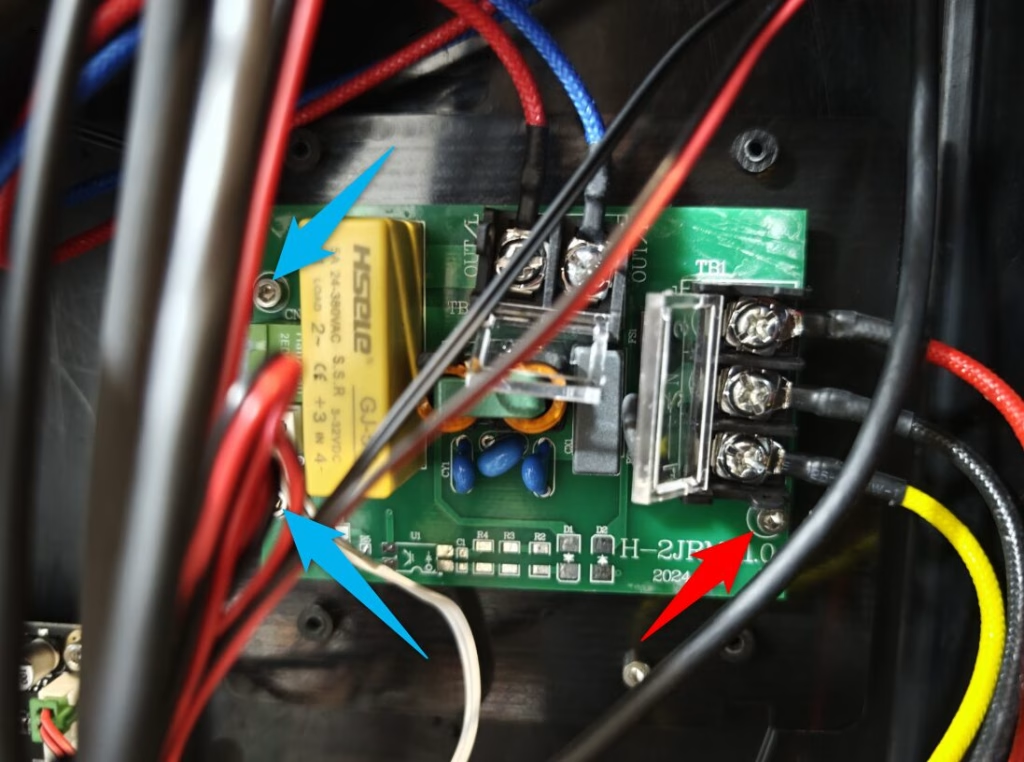
リレーを外します
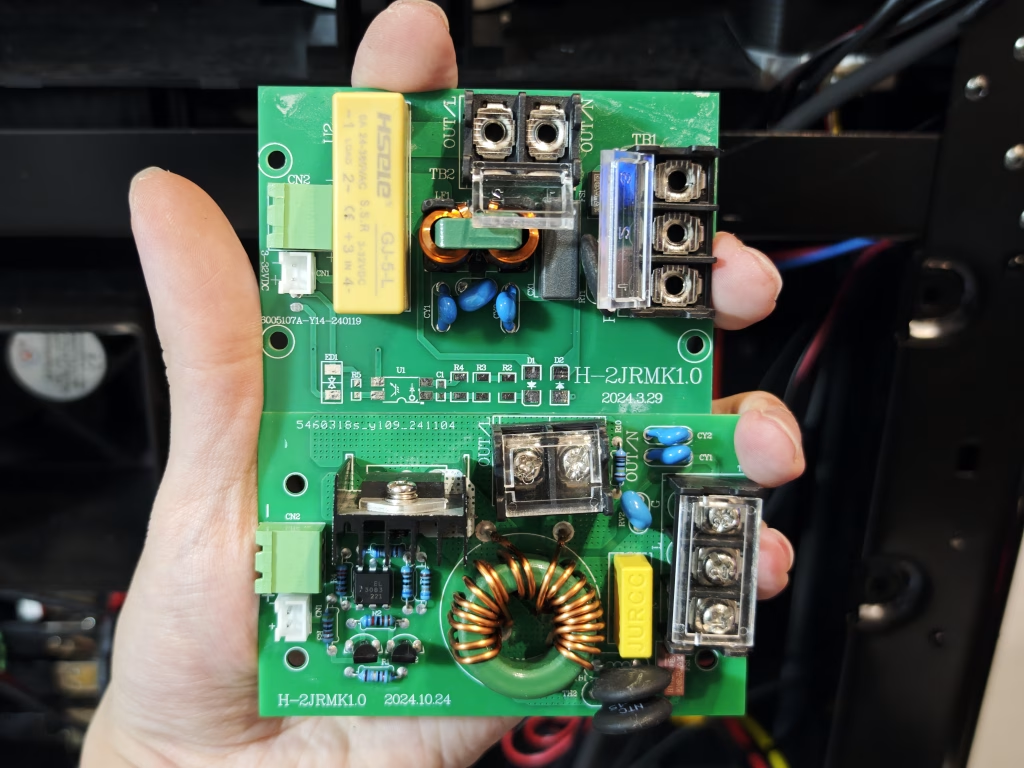
新旧比較。10/24製造のようですね。1.4.3にするまでは200時間ほど印刷に使っていました。
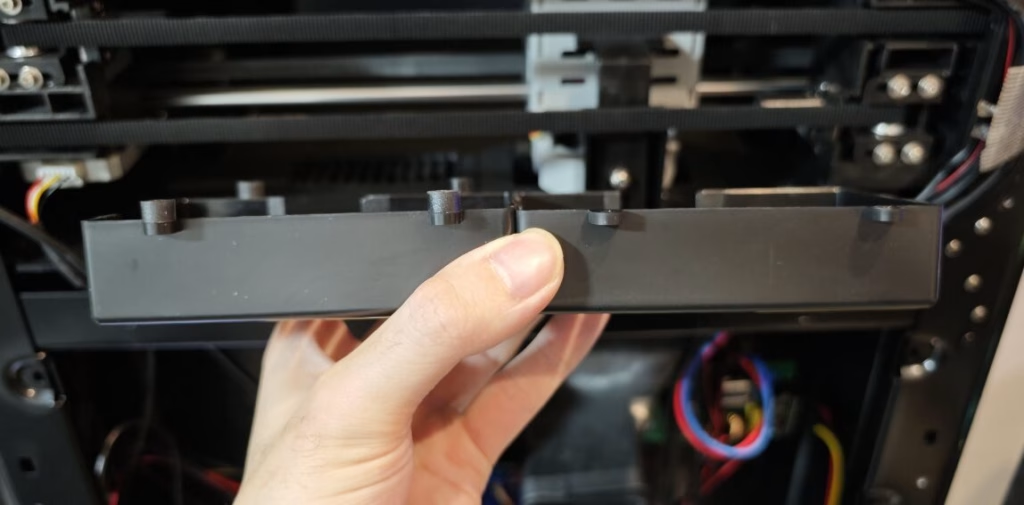
カバーも若干足が高くなっています。
10分以上はかかりましたがのんびり写真を撮っていても30分あれば終わると思います。
チャンバーの昇温は1.4.3のファームウェアではやはり以前より時間がかかるためQIDI公式でコミュニティで取られているようなアプローチを導入してほしいですね!(ヒーターの熱を庫内ファンなどで拡散させて昇温を早くする方法)
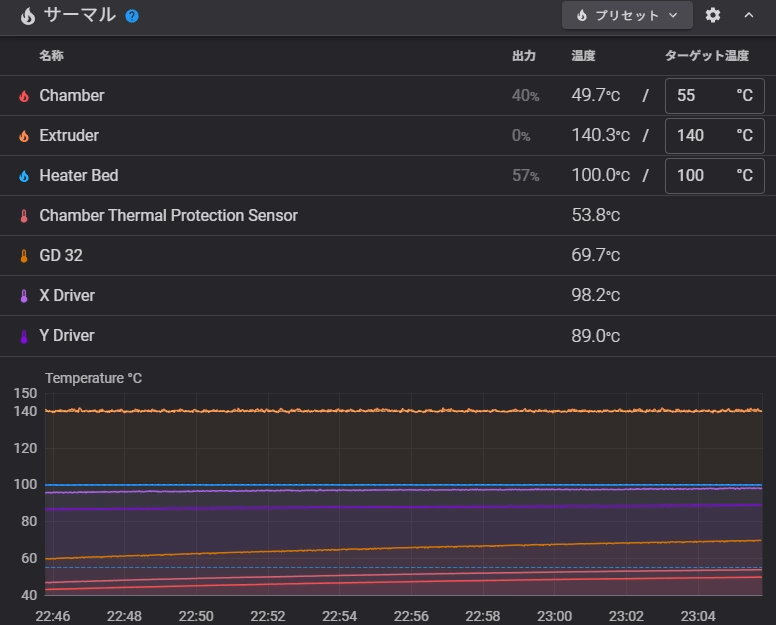
リレー問題はかなり大きかったですが素早い対応をしてくださってよかったです。
QIDI PLUS 4はマルチカラー対応?!
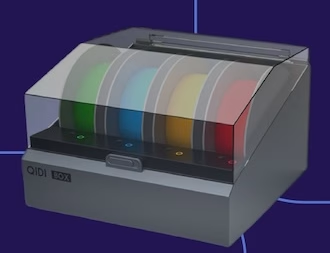
そう、最初のリリース時にもちらっと載っていましたがQIDI BOXと合わせることでマルチカラー印刷が可能になるようです。こちらも入手出来次第レビューしたいところです。